Mine udlæg
Udlæg & kvitteringer → Mine udlæg er dér, du opretter og følger dine egne udlæg. Der er tre slags: et udlæg med kvittering, kørsel og diæter.
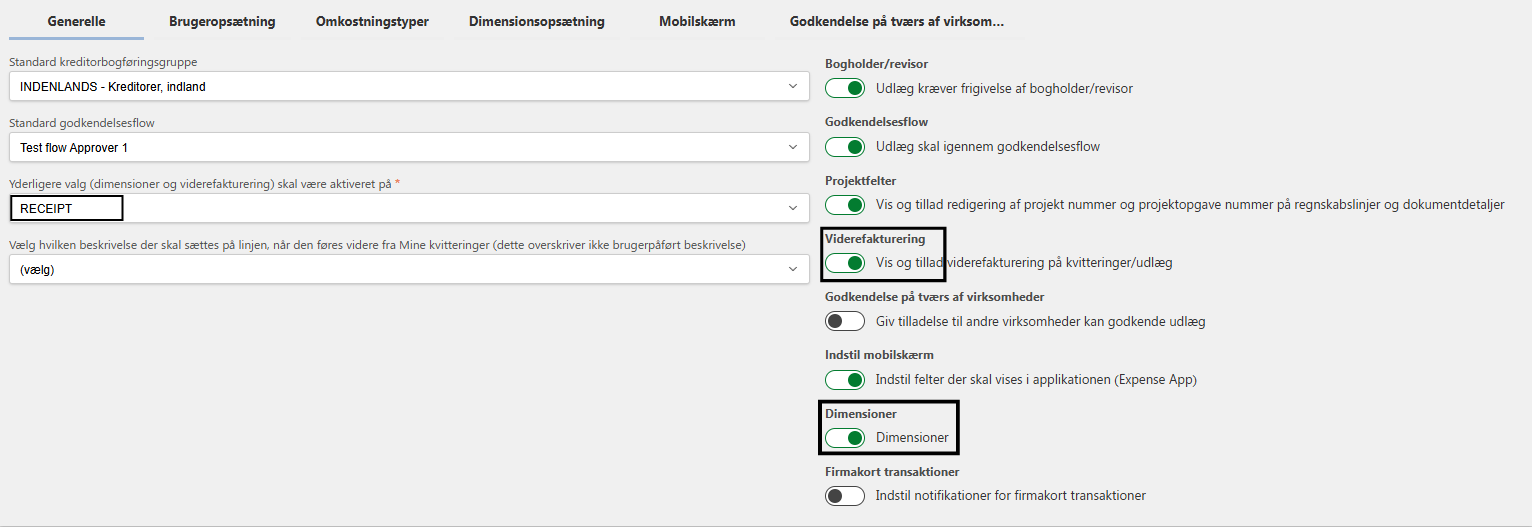
Hvordan siden ser ud afhænger af, om Mappe eller Kvittering er valgt i udlægsindstillingerne. Er Kvittering valgt, sættes viderefakturering og dimensioner på selve kvitteringen i stedet for på mappen.
Siden
Siden har to halvdele: tabellen med udlæg til venstre og mappe, kvitteringer og aktivitet til højre.
Søgning og filtre
Søgefeltet accepterer omkostningstype, dato eller beløb. Det lille x rydder feltet.

Fire filtre sidder over tabellen, hvert med antallet af udlæg. Det aktive har mørkere baggrund, og Økonomi er aktivt, når siden åbnes.
| Filter | Hvad det indeholder |
|---|---|
| Afvist | Udlæg, der er sendt retur under bogføringen. Du skal rette dem, før de kan sendes til godkendelse igen. |
| Økonomi | Afventer, at bogholderen accepterer dem. |
| Til godkendelse | Accepteret af bogholderen, nu i godkendelsesflowet. |
| Arkiv | Godkendt, for dig som logget ind bruger. |
Tabellen
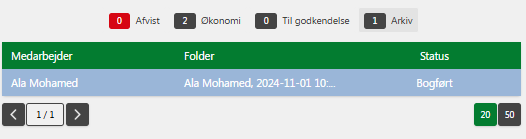
Hvert udlæg identificeres på medarbejder, mappe — det navn, du gav det, da du sendte det til bogholderen — og status.
Under tabellen bladrer knapperne til venstre mellem siderne, og knapperne til højre vælger antal linjer; det aktive valg er markeret med grønt.
Mappe, kvitteringer og aktivitet
Vælger du et udlæg, åbnes det til højre, hvor du kan skifte mellem Mappe, Kvitteringer og Aktivitet.
En oversigtsboks øverst viser beløbet i både medarbejderens og selskabets valuta. De er forskellige, når du har betalt i én valuta og selskabet bogfører i en anden — omregningen sker automatisk.

Når en mappe er behandlet, får den et udlægsnummer, som den spores på derefter. Hvilke felter der vises, afhænger af, hvad der er slået til under Indstillinger.
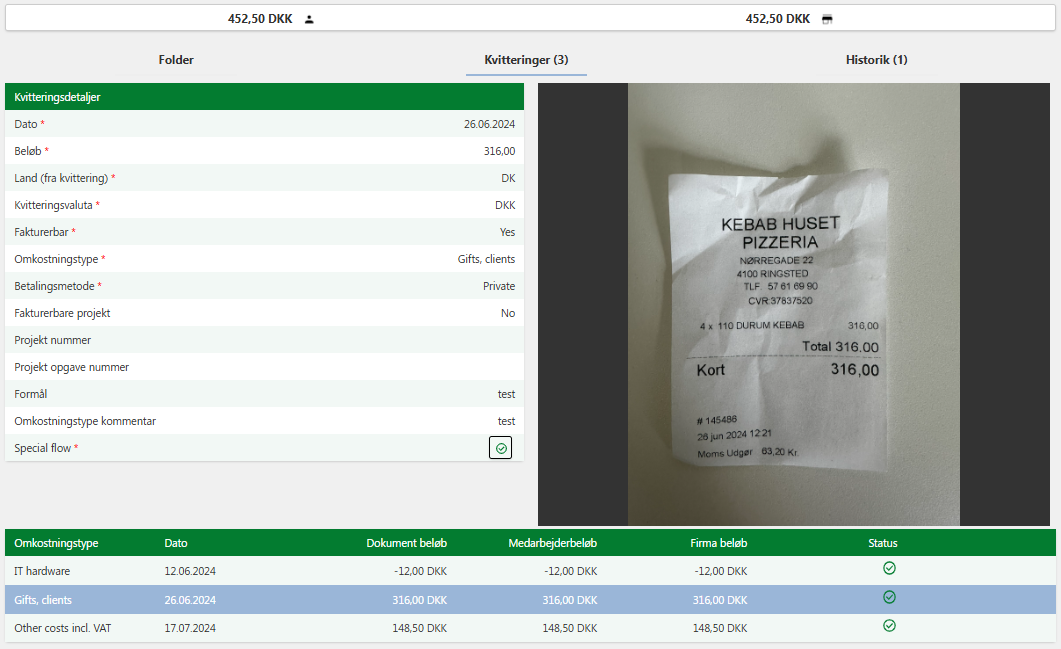
Fanen Kvitteringer viser et antal i parentes. Åbner du den, ses hver kvitterings detaljer ved siden af et billede af kvitteringen, og du kan bladre mellem dem. Detaljerne indeholder mindst dato, beløb, kvitteringens land, kvitteringens valuta og om den kan viderefaktureres.
Kvitteringer
Kvitteringer kan lægges ind på to måder:
- Upload kvittering i menuen, eller
- via appen på telefonen, når du tager billedet.
De ligger under Mine kvitteringer, indtil du bruger dem på et udlæg.
Opret et udlæg
- Gå til Mine udlæg.
- Opret udlægget, og vedhæft kvitteringen.
- Udfyld beskrivelse, udlægstype og betalingstype.
- Udfyld eventuelle dimensioner.
- Gem.
En kvittering skal have: en omkostningstype, en betalingsmetode, en dato, et beløb, en valuta og et land. Beløbet må ikke være nul — en kvittering på nul regnes som en kvittering uden beløb.
Du får ét manglende felt at vide ad gangen, så beskeden altid peger på noget konkret.
Hvad omkostningstypen kan kræve
Den omkostningstype, du vælger, bestemmer, hvad der ellers er påkrævet:
- Dimensioner. Hver af de fem kan være gjort påkrævet. Nogle er fastsat af omkostningstypen og vises uden at kunne ændres.
- Forretningsmæssigt formål, kommentar til omkostningstypen, eller begge.
- Et spørgsmål. Nogle omkostningstyper stiller et ja/nej-spørgsmål. Det ene af de to svar kræver så enten et beløb eller en kommentar — sådan indhentes detaljer kun, når de er relevante, fx om en del af et måltid var privat.
"Du har ingen betalingsmetode." Din bruger mangler opsætning. Bed din administrator om at oprette en under Brugeropsætning.
"Der er ingen omkostningstype til det valgte land." Kombinationen af land og viderefakturering er ikke sat op. Vælg en anden, eller kontakt din administrator.
Kørsel
Kørsel opretter du uden kvittering.
- Vælg Kørsel.
- Angiv rejsedato, fra by og til by.
- Vælg kategori — den bestemmer satsen.
- Sæt flueben i returrejse, hvis du kørte frem og tilbage.
Kan du ikke huske afstanden, kan du bruge Ruteplanlæggeren: angiv start og slut, vælg transportform og vælg Beregn. Den udfylder de beregnede kilometer.
Godtgørelsen deles op i et skattefrit og et skattepligtigt beløb. Begge vises, før du gemmer.
Diæter
- Vælg Diæter.
- Angiv rejsetype, fra by, til by samt start- og sluttidspunkt.
- Gennemgå listen over dage.
For hver dag trækker du de måltider fra, der var betalt — morgenmad, frokost og aftensmad — og angiver, om der var logi. Systemet beregner diæten, eventuelt logitillæg og dagens total.
Hvad der sker bagefter
Udlægget går til bogholderiet, derefter til godkendelse og til bogføring. Du kan følge det under Status.
Så længe udlægget står som Ny, kan du selv slette det. Bliver det afvist, kan du slette det — kvitteringerne vender så tilbage til Mine kvitteringer, så du kan bruge dem igen.