Mine kvitteringer
Mine kvittering er siden, hvor du får adgang til dine indlæste kvitteringer som blandt andet er indsendt via app'en (2CA Expense - iPhone / Android ), indsendt via email, eller hvis du sidder på webapplikationen og vil uploade en kvittering som skal bogføres.
Generel struktur
Visningen af siden er opdelt i følgende to hovedsektioner:
-
Liste over alle kvitteringer
-
Kvitteringsdetaljer og visning af kvitteringen
Listen over alle kvitteringer

Bogføringsprocessen af udlæg (uden at afstemme udlægget):
Bogføringsprocessen for et udlæg involverer typisk tre trin: medarbejderens indsendelse, bogholderens gennemgang og godkendelse gennem et fastlagt godkendelsesflow. I visse tilfælde kan bogholderen også fungere som godkender.
Hvis bogholderen både skal gennemgå og godkende udlægget, kan processen enten følge den standardiserede fremgangsmåde beskrevet nedenfor eller tilpasses. Tilpasningen kan ske ved at deaktivere bogholderfunktionen i indstillingerne, således at processen udelukkende håndteres via godkendelsesflowet.
I 2CA kan du bogføre dit udlæg ved at udføre følgende:
Upload af kvittering
Upload et billede af kvitteringen i systemet.
OCR understøtter følgende formatter: 'jpg', 'jpeg', 'png', 'tif', 'tiff', 'bmp', 'heic', 'heif', 'raw', 'pdf'
Udfyldelse af kvitteringsdetaljer
Klik på Rediger-knappen, udfyld de relevante felter, og klik derefter på Gem. Herefter klikker du på den grønne Indsend-knap.
Godkendelse af bogholderen
Bogholderen skal nu acceptere udlægget. Dette gøres ved at navigere til fanen Modtagne udlæg og klikke på Godkend.
Godkendelse via godkendelsesflowet
Udlægget skal derefter godkendes gennem godkendelsesflowet. Dette sker ved at navigere til fanen Godkendelse og følge processen der.
Bogføring og arkivering
Efter godkendelsen vil udlægget automatisk blive bogført i systemet inden for kort tid. For at bekræfte bogføringen, skal du navigere til fanen Arkiv. Hvis udlægget fremgår der, er det blevet korrekt bogført.

Hvad er bogholderens rolle og hvordan udføre bogholderen processen?
Ved aktivering af bogholderfunktionen får brugeren adgang til fanen Modtagne udlæg. Denne side er opbygget på samme måde som medarbejderens oversigt over egne udlæg, men med udvidede rettigheder for bogholderen.
Bogholderen har mulighed for at ændre eller slette kvitteringer, inden de videresendes til godkendelse. Denne funktion kan være relevant i virksomheder, hvor det er en del af den interne politik at sikre korrekt registrering og tilpasning af udlæg, inden de indgår i godkendelsesprocessen.
Afvisning af udlæg eller enkelte kvitteringer
Bogholderen har mulighed for at afvise enten hele udlægget eller en enkelt kvittering inden for et udlæg, der består af flere kvitteringer.

Sådan afvises en enkelt kvittering:
-
Naviger til fanen Modtagne udlæg.
-
Find det relevante udlæg i venstre tabel, og klik på den ønskede linje.
-
Klik på fanen Kvitteringer for at få vist alle kvitteringer, der indgår i udlægget.
-
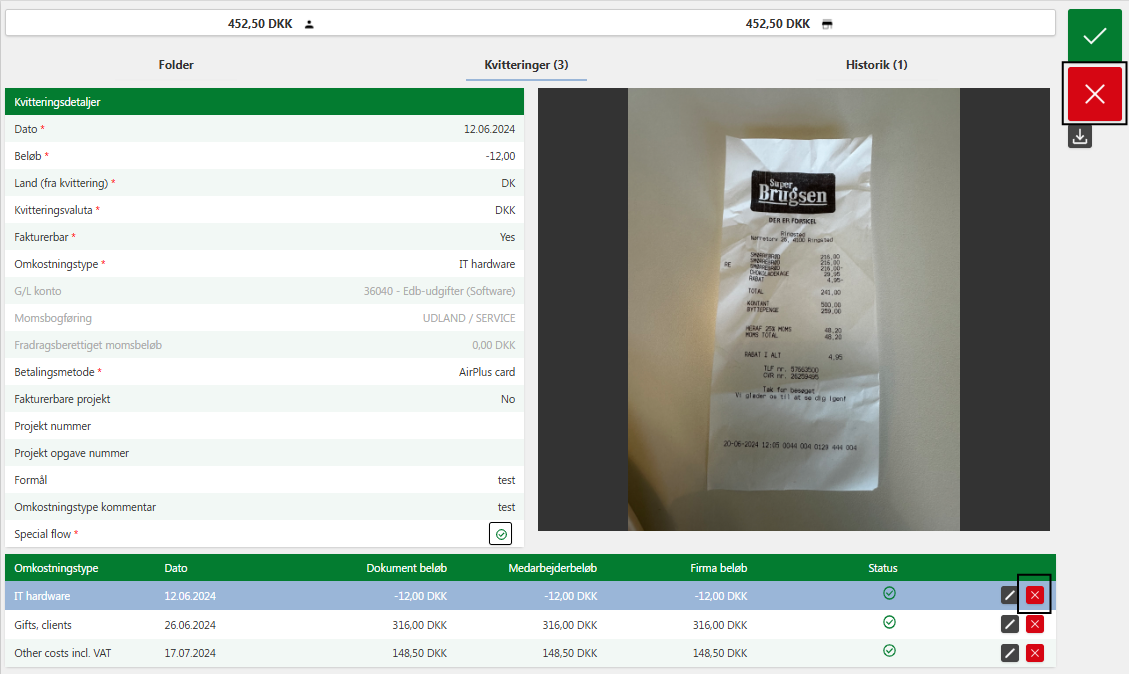
Find den ønskede kvittering i højre tabel, og klik på den røde "X" (Afvis)-knappen ud for kvitteringen.
Denne funktion gør det muligt at håndtere specifikke fejl eller mangler i individuelle kvitteringer uden at påvirke de øvrige elementer i udlægget.

Sådan afvises et komplet udlæg:
-
Naviger til fanen Modtagne udlæg.
-
Find det relevante udlæg i venstre tabel, og klik på den ønskede linje.
-
Klik på fanen Kvitteringer for at få vist alle kvitteringer, der indgår i udlægget.
-
Klik på den røde "X" (Afvis)-knappen i øvre højre hjørne.
Denne funktion gør det muligt at håndtere specifikke fejl eller mangler i individuelle kvitteringer uden at påvirke de øvrige elementer i udlægget.

Sådan indsendes et udlæg til godkendelse
-
Naviger til fanen Modtagne udlæg.
-
Find det relevante udlæg i venstre tabel, og klik på den ønskede linje.
-
Klik på fanen Kvitteringer for at få vist alle kvitteringer, der indgår i udlægget.
-
Klik på den grønne "Indsend" knap i øvre højre hjørne.
Dette indebærer, at håndteringen af udlægget bør foretages ved at afvise de specifikke kvitteringer, der ikke er relevante, inden det samlede udlæg indsendes til godkendelse. Dette sikrer, at kun nødvendige og korrekte bilag indgår i den videre godkendelsesproces.

Søgefelt
Siden indeholder et søgefelt, der gør det nemt at finde specifikke oplysninger. Du kan søge ved at indtaste en af følgende parametre:
-
Omkostningstype
-
Dato
-
Beløb
Søgefeltet inkluderer også et lille kryds, som giver dig mulighed for at rydde søgefeltet hurtigt og starte en ny søgning.
Filterknapper
Tabellen for kvitteringer kan filtreres ved hjælp af to typer filtre:
Ny
-
Dette filter aktiveres automatisk, når siden åbnes. Det sorterer tabellen, så kun nyoprettede kvitteringer vises.
-
Aktiveringen af dette filter vises med en mørkere baggrund for tydelig identifikation.
Afvist
-
Dette filter viser kvitteringer eller udlæg, der er blevet afvist under bogføringsprocessen.
-
Disse poster kræver, at medarbejderen foretager nødvendige justeringer, før de kan sendes til godkendelse igen.
Tabel for kvitteringer
Tabellen over kvitteringer viser en oversigt med følgende parametre:
-
Afkrydsningsfelt (Checkbox)
-
Omkostningstype
-
Dato
-
Beløb
-
Status
Når en kvittering uploades, anvender systemet OCR-teknologi (læs mere om OCR [LINK]) til automatisk at aflæse og udfylde felterne for dato, beløb og valuta i kvitteringsdetaljerne. Herefter kan brugeren selv udfylde de resterende felter.
Afkrydsningsfelt (Checkbox)
Afkrydsningsfeltet er tilgængeligt afhængigt af kvitteringens status, så flere kvitteringer kan vælges og bogføres samtidigt.
Status
Status for hver kvittering angives med følgende symboler:

Manglende oplysninger: Dette symbol viser, at der mangler at blive udfyldt obligatoriske felter for den pågældende kvittering, hvilket betyder, at den ikke er klar til bogføring. Afkrydsningsfeltet vil derfor ikke være synligt på linjen.

Klar til bogføring: Dette symbol viser, at kvitteringen er fuldt udfyldt og klar til bogføring. I dette tilfælde vil afkrydsningsfeltet være synligt på linjen.
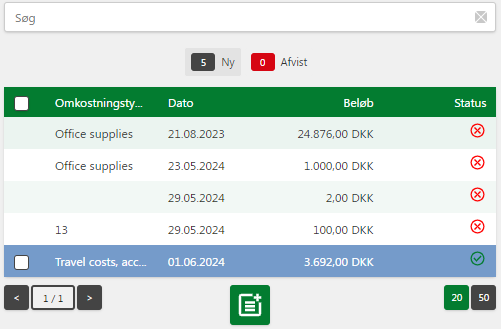
*Bemerk at, ovenstående udlæg er fiktive, og er lavet for dokumentationsårsager. *
Navigationsknapper og elementvisning
Under tabellen finder du forskellige knapper, der gør det muligt at tilpasse og navigere i tabellen:
-
Navigationsknapper: De venstre knapper bruges til at navigere frem og tilbage mellem siderne i tabellen.
-
Opret-knap: Knappen i midten bruges til at oprette (Tilføje) en ny kvittering eller udlæg.
-
Visningsindstillinger: Knapperne til højre gør det muligt at vælge antallet af viste elementer i tabellen. Den aktuelle visning markeres med en grøn farve.

Kvitteringsdetaljer og visning af kvittering
Detaljerne for kvitteringer vises baseret på de indstillinger, der er angivet under Indstillinger for Udlæg og Kvitteringer.

Sådan vælger du en kvittering:
-
Find den ønskede folder.
-
Klik på linjen for folderen.
-
Klik på knappen Tilføj til folder.
Hvis du ønsker at annullere processen, klik på Annuller.
Sådan redigeres kvitteringsdetaljerne:
-
Find den relevante kvittering i kvitteringstabellen.
-
Klik på linjen for kvitteringen.
-
Klik på Rediger i øverste højre hjørne.
-
Rediger de ønskede felter.
-
Klik på Gem i øverste højre hjørne.
Fortryder du ændringerne, klik på knappen Tilbage i øverste højre hjørne.
Sådan slettes en komplet kvittering:
-
Find den kvittering, du ønsker at slette, i kvitteringstabellen.
-
Klik på linjen for kvitteringen.
-
Klik på knappen X (Slet) i øverste højre hjørne.
-
Bekræft sletningen i pop-up-vinduet ved at klikke på Bekræft.
Fortryder du sletningen, klik på Annuller i pop-up-vinduet.

Bogføring af en kvittering (Folder slået til)

Sådan bogføres en kvittering (hvis folder er slået til):
-
Klik påNy kvittering (Tilføj-knappen) under tabellen.
-
Vælg en fil og upload den.
-
Bekræft kvitteringsdetaljerne.
-
Klik på Rediger, og udfyld eventuelle manglende felter.
-
Klik på Gem.
-
Klik på den grønne knap Bekræft.
-
Vælg enten Opret folder eller Tilføj til folder:
-
Hvis du vælger Tilføj til folder:
-
Find folderen i listen.
-
Klik på linjen for folderen.
-
Klik på Tilføj til folder.
-
Hvis folderen er ny, klik på Rediger for at udfylde felterne på folderniveau.
-
Klik på Gem.
-
Gå til fanen Kvitteringer, og kontrollér detaljerne.
-
Klik på den grønne knap Bekræft.
-
Klik på Mine udlæg.