Varer
Varelisten indeholder alle registrerede varer, som virksomheden aktuelt sælger. Denne liste giver en samlet oversigt over de varer, der anvendes til fakturering.
Det anbefales at registrere varer for at spare tid ved oprettelse af fakturaer. Det er dog ikke et krav for at kunne oprette en faktura eller kreditnota til en kunde. Det er muligt at fakturere en kunde for en vare, der ikke er registreret i varelisten.
Eksempel på en vareliste:


Sådan tilføjes en ny vare:
-
Klik på Salg i menuen og derefter på Varer.
-
Klik på knappen + (tilføj) under tabellen.
-
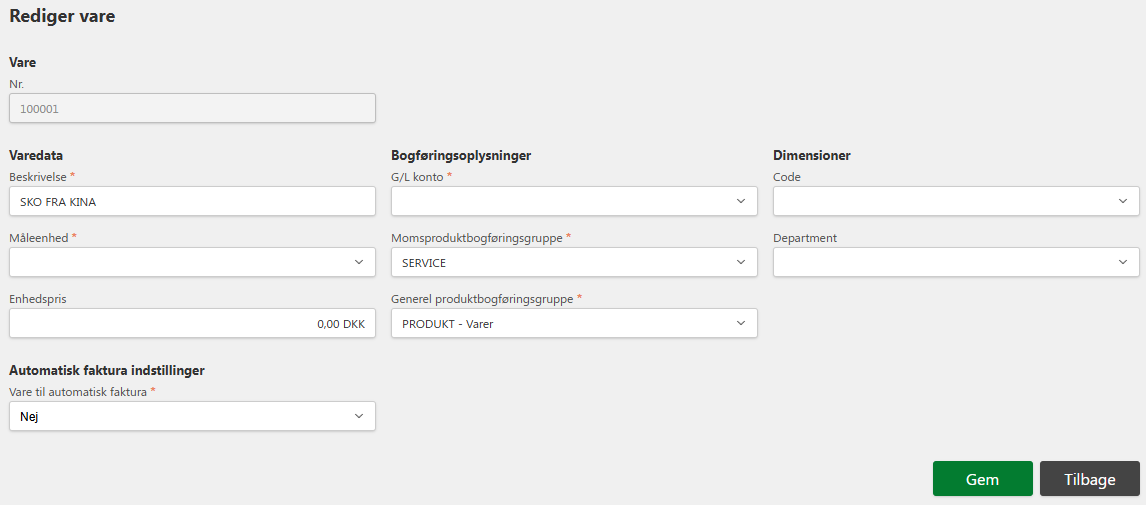
Indtast værdier i de påkrævede felter (*).
-
Klik på Gem.
Hvis du fortryder oprettelsen, kan du klikke på knappen Tilbage.
Opret varer
For at oprette en vare skal du som minimum udfylde følgende oplysninger:
-
Beskrivelse
-
Måleenhed
-
Enhedspris
-
G/L konto
-
Momsproduktbogføringsgruppe
-
Generel produktbogføringsgruppe

Navigationsknapper og elementvisning
Under tabellen finder du knapper, der giver mulighed for at tilpasse visningen af tabellen efter eget ønske:
-
Knapperne til venstre bruges til at navigere frem og tilbage i tabellen.
-
Knappen + bruges til at oprette (Tilføje) en ny vare.
-
Knapperne til højre bruges til at vælge visningen af antallet af elementer i tabellen. Den aktuelt valgte visning markeres med grøn farve.

Sådan redigeres en eksisterende vare
-
Klik på Salg i menuen og vælg Varer.
-
Find den ønskede vare i tabellen.
-
Klik på knappen Rediger ud for den pågældende vare.
-
Rediger de ønskede felter.
-
Klik på Gem for at gemme ændringerne.
-
Hvis du fortryder dine ændringer, kan du klikke på knappen Tilbage.

Sådan slettes en eksisterende vare
-
Klik på Salg i menuen og vælg Varer.
-
Find den ønskede vare i tabellen.
-
Klik på knappen X (Slet) ud for den pågældende vare.
-
Bekræft sletningen i pop-up vinduet ved at klikke på knappen Bekræft.
-
Hvis du fortryder sletningen, kan du klikke på knappen Tilbage.

Automatisk faktura indstillinger
Når du opsætter en specifik kundepris for en vare, er der ofte avancerede indstillinger for, hvordan faktureringen skal håndteres, herunder automatiske fakturaindstillinger. I dette tilfælde beskriver du funktioner, der bruges til at definere, hvordan prisen for kunden beregnes og faktureres på en vare. Her er en forklaring af de forskellige elementer, du nævner:

- Vare til automatisk faktura
Denne indstilling giver dig mulighed for at definere, hvordan faktureringen skal behandles, når der er en speciel pris for kunden. Ved at vælge Vare til automatisk faktura, angiver du, om en vare skal faktureres automatisk med et specifikt beløb, og hvilken metode der skal bruges.

- Valg af Billing Item – "Yes"
Når du vælger JA for fakturering, betyder det, at systemet automatisk vil beregne og fakturere en specifik pris for kunden på varen, baseret på de valgte beregningsmetoder og regler. Dette betyder, at der ikke er behov for manuel indtastning af fakturabeløbet, hvilket sparer tid og minimerer fejl.

- Fast eller Avanceret kundeprisberegning
Når du vælger JA, kan du vælge mellem to typer beregningsmetoder for faktureringen:
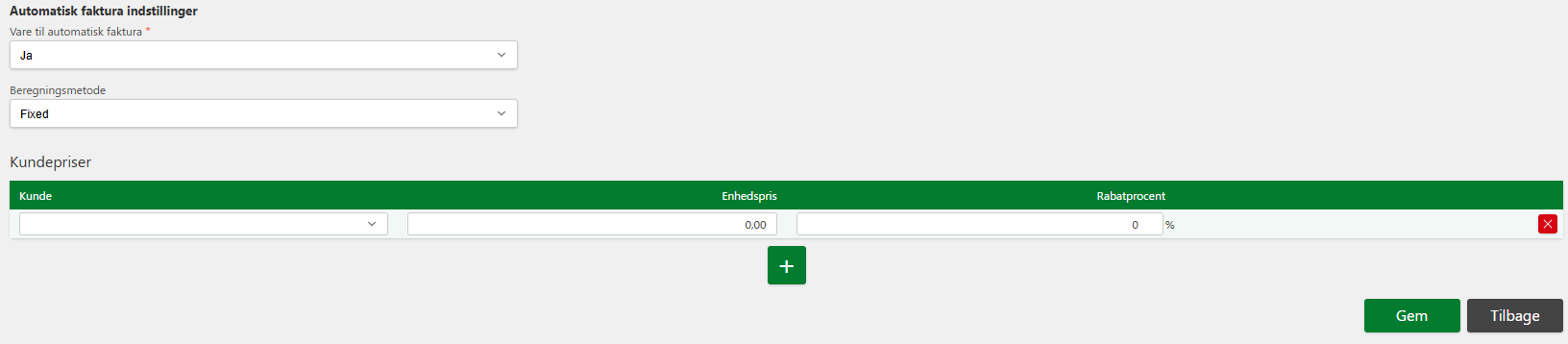
Fixed: Denne metode betyder, at prisen for varen for den pågældende kunde er fastsat på et bestemt beløb. Når en ordre oprettes, faktureres kunden den faste pris uden nogen beregning baseret på mængde, rabatter eller andre faktorer.
Advanced: Denne metode giver dig mulighed for at definere en mere kompleks beregning, hvor prisen kan afhænge af flere faktorer som rabatter, mængder, minimumsbeløb, eller årlige mål (YTD, Year-to-Date). Dette giver mere fleksibilitet i forhold til specifikke prisindstillinger for kunder.
Avanceret kundeprisberegning på en vare
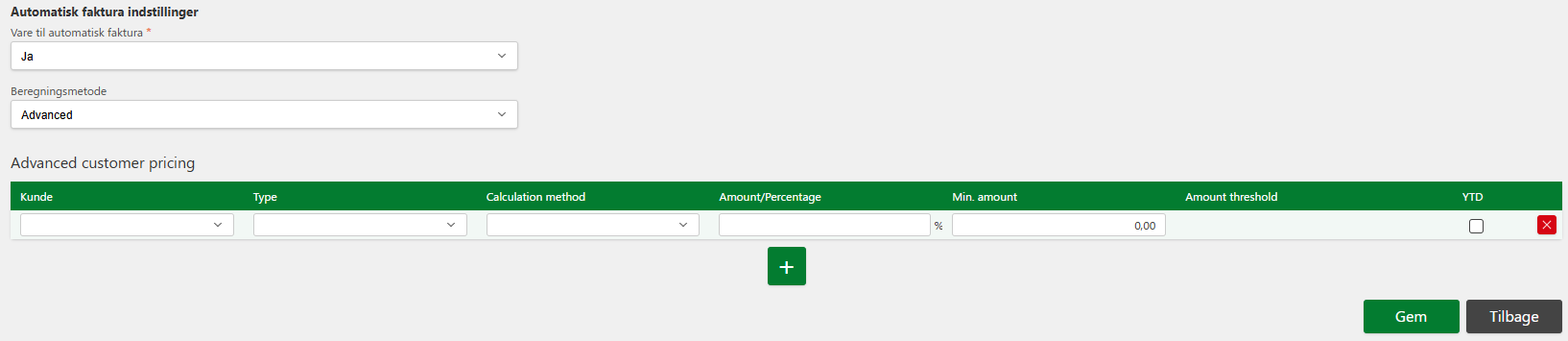
Når du vælger Advanced som beregningsmetode, kan du definere følgende parametre:
Customer: Her angiver du, hvilken kunde (eller kundetype) der skal anvende den specifikke prisberegning. Du kan vælge én kunde eller en gruppe af kunder.
Type: Dette henviser til typen af beregning, der skal bruges for denne kundepris. Det kan være forskellige typer beregning, som f.eks. en mængderabat eller en årsafregning.
Calculation method: Her kan du vælge, hvordan prisen skal beregnes. Dette kan f.eks. være baseret på en procentdel af standardprisen eller et fast beløb. Det kan også være mere komplekse metoder, som beregner prisen ud fra en kombination af faktorer som mængde, rabat og så videre.
Amount/Percentage: Du kan vælge, om beregningen skal være baseret på et fast beløb (Amount) eller en procentdel (Percentage). For eksempel kan du vælge at give kunden en rabat på 10% af prisen, eller et fast beløb (f.eks. 50 kr.).
Min. amount: Denne værdi definerer et minimumsbeløb for fakturaen. Hvis beregningen af den specifikke pris for kunden er lavere end dette beløb, vil systemet anvende dette minimumsbeløb i stedet for den beregnede pris. Det kan f.eks. være nyttigt, hvis du vil sikre, at alle ordrer for en kunde har et minimumsbeløb, selvom rabatter eller beregningsmetoder måtte føre til en lavere pris.
Amount threshold: Dette angiver et beløbsgrænse, som kan bruges til at definere, hvornår den avancerede beregningsmetode skal anvendes. Hvis ordreværdien overstiger denne grænse, vil den avancerede beregning træde i kraft. Dette kan bruges til at tilbyde specifikke priser, når en kunde bestiller en stor mængde varer.
YTD (Year-to-Date): Denne parameter gør det muligt at beregne en pris baseret på den samlede mængde, som kunden har købt i løbet af året (Year-to-Date). Hvis en kunde har købt en stor mængde varer i løbet af året, kan du give dem en rabat eller en bedre pris baseret på dette. Det kan være nyttigt for at belønne loyale kunder eller kunder, der køber i store mængder.
Fast kundeprisberegning på en vare
Når du opretter en vare, har du samtidig mulighed for at angive en kundespecifik pris eller rabatprocent.Bemærk: Kunden skal være oprettet i undermenuen Kunder.

Sådan opsættes en specifik pris eller rabat for en virksomhed
-
Klik på Salg i menuen og vælg Varer.
-
Find den ønskede vare i tabellen.
-
Find tabellen for Kundepriser og klik på knappen +.
-
Angiv den relevante kunde, enhedspris og/eller rabatprocent, som kunden skal modtage varen til.
-
Klik på Gem.
Hvis du fortryder din opsætning, kan du klikke på knappen Tilbage.

Sådan slettes en specifik pris eller rabat for en virksomhed

Klik på Salg i menuen og vælg Varer.
-
Find den ønskede vare i tabellen.
-
Find tabellen for Kundepriser.
-
Find den enkelte kunde i tabellen og klik på knappen X (Slet).
-
Klik på Gem.
Hvis du fortryder dine ændringer, kan du klikke på knappen Tilbage.
Dimensionsopsætning på varer
Det er muligt at opsætte følgende på vegne af en vare:
Dimensioner: Hvis denne funktion er aktiveret i "Indstillinger for salgsfaktura", kan du tilføje dimensioner for den pågældende varer.
Oversigt over knapper

Rediger: bruges til at ændre varedetaljer.

Slet: bruges til at slette en vare.
Navigationsknapper: giver mulighed for at navigere frem og tilbage i tabellen.

Visningselementer: giver mulighed for at vælge, hvor mange vare der vises pr. side.

+ (tilføj): bruges til at tilføje en ny vare.

Bekræft og Annuller: bruges til henholdsvis at bekræfte eller annullere en handling, som for eksempel sletning af en vare.