Kontoudtog
Et kontoudtog er en detaljeret oversigt over alle transaktioner og aktiviteter på en bankkonto i en specifik tidsperiode. Det fungerer som et væsentligt redskab til at overvåge og administrere økonomiske aktiviteter på kontoen, og det hjælper med at sikre, at saldoen og transaktionerne stemmer overens med de økonomiske mål og forventninger.
Typisk indeholder kontoudtoget følgende elementer:
-
Åbningsbalance: Den oprindelige saldo på bankkontoen ved begyndelsen af den valgte periode.
-
Lukningsbalance: Den endelige saldo på bankkontoen efter, at alle transaktioner i perioden er blevet bogført.
-
Start- og slutdato: Datoerne, der definerer den specifikke periode, hvor kontoudtoget gælder.
-
Transaktioner: En liste over alle finansielle operationer og aktiviteter på kontoen i den valgte periode.
Kontoudtoget er afgørende for at få et klart overblik over, hvordan pengestrømmene har udviklet sig, og er et vigtigt element i økonomisk styring og rapportering.
I 2Click Accounting importeres kontoudtoget automatisk dagligt eller efter aftale med din bank, hvorefter systemet automatisk bogfører alle bankposter, som det kan identificere. For de resterende poster, som systemet ikke kan bogføre automatisk, kan brugeren hurtigt udføre en bankafstemning. Dette sikrer, at alle transaktioner på din bankkonto stemmer overens med posteringerne i 2Click Accounting. Ved upload af dit første elektroniske kontoudtog (CAMT53-fil) fra banken opdateres din primosaldo i 2Click Accounting.
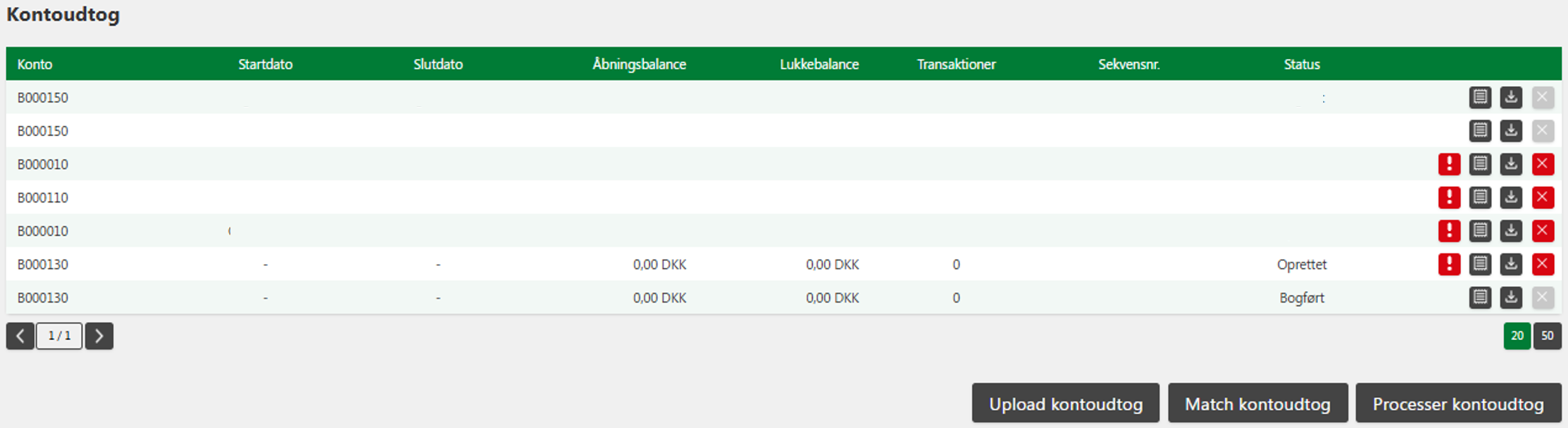
*Bemærk, at fortrolige oplysninger er blevet skjult fra billedet ovenfor. *
Sådan uploades og matches et kontoudtog:
-
Klik på Upload kontoudtog.
-
Vælg Bankintegration og find den relevante fil.
-
Klik på Upload for at overføre filen til systemet.
-
Klik på Match kontoudtog for at starte matching-processen.
-
Klik på Processer kontoudtog. Systemet vil automatisk forsøge at matche kontoudtoget med de korrekte bankkonti inden for det angivne tidsinterval.
I tilfælde, hvor transaktionerne ikke stemmer overens med posteringerne i 2Click Accounting, kan du benytte følgende funktioner:
Upload kontoudtog: Denne funktion giver dig mulighed for manuelt at uploade et kontoudtog. Hvis du modtager et elektronisk kontoudtog (CAMT53) fra din bank, kan du uploade det til 2Click Accounting for at gennemføre bankafstemningen.
Match kontoudtog: Denne funktion automatiserer processen med at gennemgå alle transaktioner og matche dem med de åbne poster, hvilket resulterer i en automatisk bankafstemning. Hvis en bankkonto ikke var oprettet i 2Click Accounting på tidspunktet for kontoudtogets behandling, vil det ikke være muligt at matche kontoudtoget. I dette tilfælde skal bankkontoen først oprettes, hvorefter funktionen kan anvendes.
Processer kontoudtog: Denne knap igangsætter processen med at matche de uploadede transaktioner med de eksisterende posteringer i 2Click Accounting. Processen kan tage ca. 2-3 minutter at fuldføre.

Håndtering af ubalance i Bankafstemning
Når knappen "Difference i summen" vises

, indikerer det en ubalance i summen af åbningsbalance og lukkebalancen, der er registreret i 2Click Accounting. Denne ubalance opstår typisk, når visse kontoudtog ikke er blevet modtaget fra banken. For at løse dette skal du gennemgå dine kontoudtog og sikre, at alle relevante kontoudtog er blevet korrekt importeret og registreret i systemet.
Hvis du identificerer, at nogle kontoudtog mangler, kan du logge ind på din bank og hente de specifikke CAMT53-filer eller de manglende kontoudtog. Derefter kan du uploade disse filer i Kontoudtog som tidligere beskrevet. Ved at sikre, at alle kontoudtog er blevet korrekt uploadet, kan du eliminere ubalancerne og opnå en præcis og afstemt økonomisk oversigt.
Transaktioner
For at få indsigt i de specifikke transaktioner, der er knyttet til et valgt kontoudtog, skal du klikke på knappen "Vis transaktioner". Dette giver dig adgang til en oversigt over de relevante transaktioner, der er blevet behandlet i den angivne periode.
Hver transaktion indeholder en række detaljer, som du kan få vist ved at klikke på knappen "Vis detaljer". Disse detaljer omfatter:
-
Value date: Datoen for, hvornår transaktionen blev behandlet af banken.
-
Kontoudtog valuta: Den valuta, som transaktionen er registreret i på kontoudtoget.
-
Kontoudtog beløb: Det samlede beløb af transaktionen, som er angivet på kontoudtoget.
-
Transaktionstekst: En beskrivelse af transaktionen, som banken har angivet for at forklare formålet eller typen af transaktionen.
-
Tekst til beløbsmodtager: En yderligere tekst, som kan være med til at beskrive transaktionen og den person eller enhed, der modtager betalingen.
-
Kommentar: Eventuelle notater, som er tilføjet til transaktionen for at forklare eller dokumentere specifikke forhold vedrørende betaling eller modtagelse af beløb.
-
Transaktionsvaluta: Den valuta, som transaktionen faktisk blev gennemført i, og som kan være forskellig fra den valuta, der vises på kontoudtoget.
-
Transaktionsbeløb: Det præcise beløb, der er blevet overført eller modtaget ved transaktionen.
-
Transaktionsgebyr: Eventuelle gebyrer, der er pålagt af banken for at behandle transaktionen.
-
Status: Den aktuelle status for transaktionen (f.eks. "Afsluttet", "Under behandling" eller "Fejl").

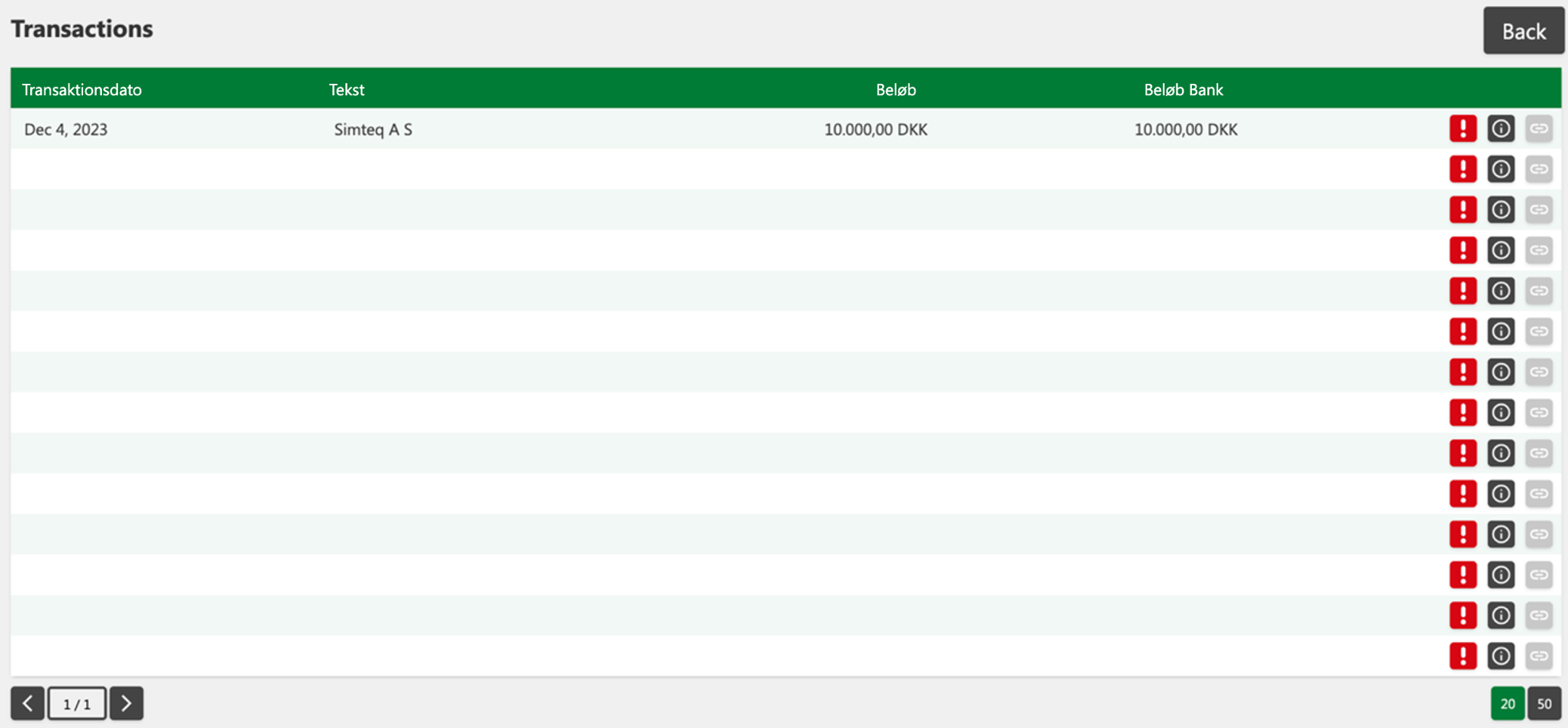
Bemærk, at fortrolige oplysninger er blevet skjult fra billedet ovenfor
Journal for hver transaktion
Inden for transaktioner er der tilknyttet journaler, som giver dig detaljeret indsigt i, hvordan hver enkelt transaktion er blevet bogført. For at få adgang til disse journaler, skal du finde den ønskede transaktion og derefter klikke på knappen "Vis journal".
Disse journaler er en nyttig funktion, der giver et klart billede af transaktionshistorikken, hvilket kan være afgørende for at forstå og verificere bogføringsprocesserne.
Oversigt over knapper og funktioner

Upload kontoudtog: Hvis du modtager et elektronisk kontoudtog (CAMT53) fra din bank, giver denne funktion dig mulighed for at uploade det til 2Click Accounting og gennemføre en bankafstemningsproces.
Match kontoudtog: Hvis en bankkonto ikke var oprettet i 2Click Accounting på tidspunktet for behandling af kontoudtoget, vil det ikke være muligt at matche kontoudtoget. I sådanne tilfælde skal du først oprette bankkontoen og derefter bruge funktionen til at matche kontoudtoget.
Processer kontoudtog: Denne funktion igangsætter en proces, hvor de uploadede transaktioner matches med de eksisterende posteringer i 2Click Accounting. Processen tager typisk ca. 2-3 minutter at gennemføre.

Vis kontoudtog: Denne knap giver dig adgang til at se kontoudtoget for den pågældende konto.

Difference i summen: Balance stemmer ikke overens med summen af åbne transaktioner.

Udlign transaktioner: Bruges til manuelt at udligne mellem de åbne poster og transaktioner.

Vis transaktioner: Klik her for at se de transaktioner, der er knyttet til et specifikt kontoudtog.

Download: Giver dig mulighed for at downloade XML-filen som banken har sendt.

Vis detaljer: Giver dig mulighed for at se yderligere informationer om den enkelte transaktion.

Se mere: Giver dig mulighed for at få adgang til flere detaljer og tilføje en kommentar til transaktionen.

X (Slet): Bruges til at slette et kontoudtog.

Vis journal: Denne knap vises ved hver transaktion og giver dig indsigt i, hvordan transaktionen er blevet bogført.

+ (Tilføj): Bruges i bankafstemningen til at tilføje en manuel postering.

Genkøre: Denne funktion genkører den automatiske bankafstemningsproces.

Bekræft: Klik her for at afslutte og bekræfte bankafstemningen.