Godkendelse af udlæg
Et udlæg passerer bogholderiet og en godkender, før det bogføres. Fire sider dækker det forløb, og de deler samme opbygning: listen over udlæg til venstre, kvitteringen og dens detaljer til højre.
| Side | Hvad du kan |
|---|---|
| Modtagne udlæg | Rette, afvise eller slette kvitteringer, før de sendes til godkendelse. |
| Godkendelse | Godkende eller afvise udlægget som helhed. |
| Status | Kun visning. Alle selskabets udlæg og hvor de står. |
| Arkiv | Kun visning. Bogførte udlæg. |
Status og Arkiv er godkendelsessiden uden handlingsknapperne.
Forløbet
| Status | Hvad der sker |
|---|---|
| Ny | Medarbejderen har gemt udlægget. Det kan stadig slettes af medarbejderen selv. |
| Økonomi | Bogholderiet kontrollerer konto, dimensioner og bilag. |
| Til godkendelse | Afventer en godkender. |
| Bogføres | Godkendt og på vej til ERP-systemet. |
| Bogført | Bogført i ERP-systemet. |
| Afvist | Afvist. Medarbejderen kan slette udlægget og genbruge bilagene. |
Et udlæg kan også lægges om til at blive behandlet som en leverandørfaktura i stedet, hvorefter det fortsætter i købsfakturamodulet frem for her.
Modtagne udlæg
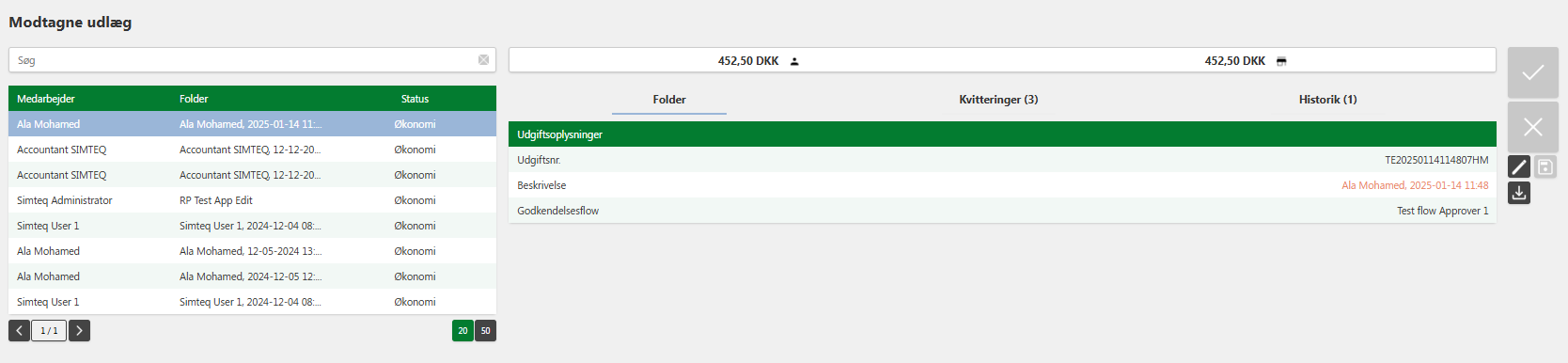
Slås bogholderfunktionen til, får brugeren fanen Modtagne udlæg. Den er bygget op som medarbejderens egen oversigt, men med udvidede rettigheder: bogholderen kan rette eller slette kvitteringer, før de sendes til godkendelse. Det er relevant i virksomheder, hvor det er intern politik at rette registreringer, før de indgår i godkendelsesprocessen.
Afvis en enkelt kvittering
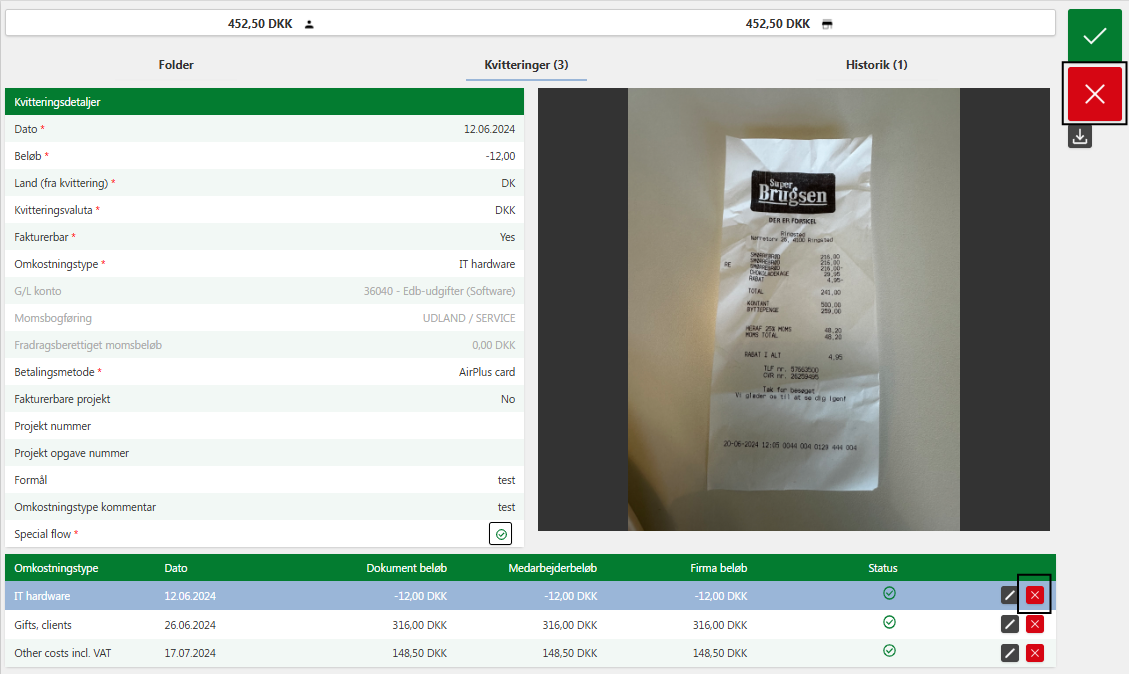
Et udlæg kan indeholde flere kvitteringer, og én kan afvises uden at røre de øvrige.
- Gå til fanen Modtagne udlæg.
- Klik på udlægget i tabellen til venstre.
- Åbn fanen Kvitteringer for at se alle kvitteringer i udlægget.
- Klik på det røde ✗ ved kvitteringen i tabellen til højre.
Afvis et helt udlæg
- Gå til fanen Modtagne udlæg.
- Klik på udlægget i tabellen til venstre.
- Klik på det røde ✗ øverst til højre.
Godkendelse
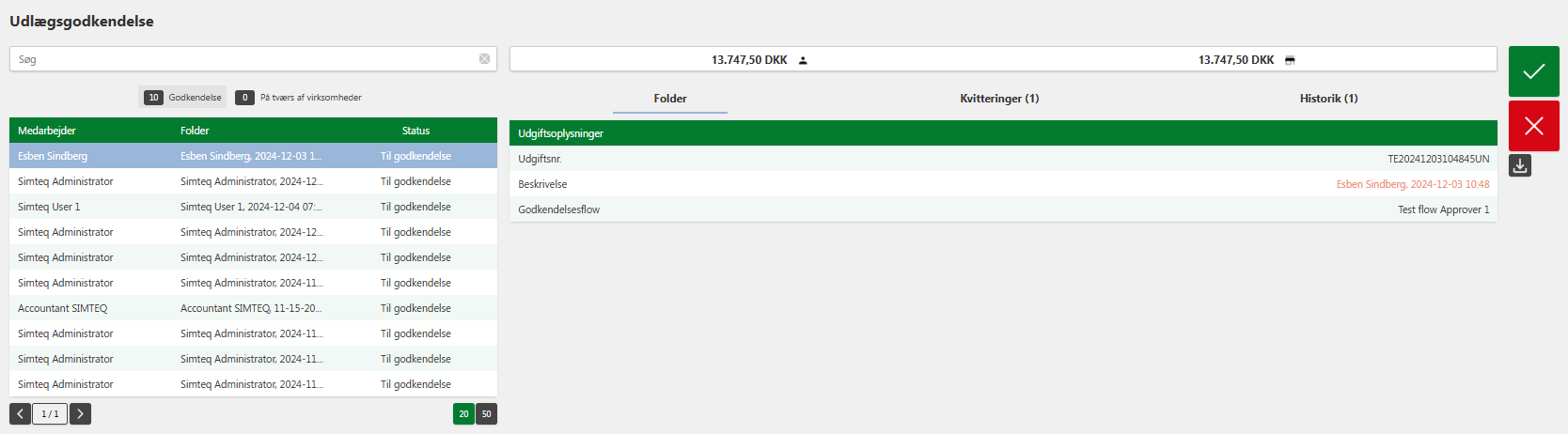
Godkend: åbn fanen Godkendelse, klik på udlægget, og klik på det grønne Godkend øverst til højre.
Afvis: det samme, men klik på det røde Afvis, angiv årsagen i vinduet, der åbnes, og bekræft med den grønne knap. Det røde ✗ fortryder.
Når udlægget er bogført i ERP-systemet, viser den vedhæftede PDF dokumentet sammen med linjebeskrivelse, omkostningstype, kommentar til omkostningstypen, forretningsmæssigt formål og eventuelle oplysninger indhentet af et spørgsmål på omkostningstypen.
Find et udlæg
Søgefeltet accepterer omkostningstype, dato eller beløb; det lille x rydder det. Filterknapperne over tabellen virker som på Mine udlæg og viser hver især, hvor mange udlæg de indeholder.
Hvis du ikke kan handle
- "Du har ikke tilladelse til at godkende dette udlæg." Din bruger mangler rettigheden.
- "Du har ikke tilladelse til at afvise dette udlæg." Det samme gælder afvisning.
Rettighederne sættes op under Brugeropsætning og Indstillinger.
Kort transaktioner
Er udlægget betalt med firmakort, vises korttransaktionen under Kort transaktioner og kan knyttes til kvitteringen. Kvitteringen skal findes, før en transaktion kan matches til den.