Brugere
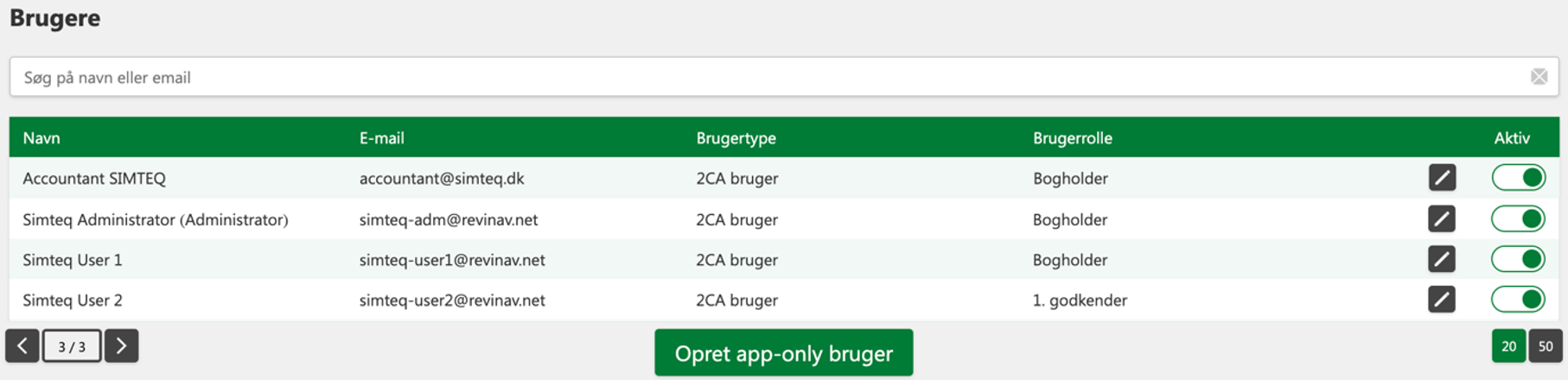
Brugerlisten giver en oversigt over alle brugere, der er oprettet i 2Click Accounting. Det er vigtigt at bemærke, at en bruger kan være oprettet uden nødvendigvis at være aktiv. Listen indeholder følgende oplysninger om hver bruger:
-
Navn
-
Email
-
Brugertype
-
Brugerrolle
-
Knappen "Aktivere/deaktivere" for profilen
Bemærk: En bruger skal være aktiv for at kunne logge ind i 2Click Accounting.
Søgefelt
Der er et søgefelt, hvor du kan indtaste én af følgende parametre for at finde specifikke brugere:
-
Navn
-
Email
Ved siden af søgefeltet er der et lille kryds, som du kan bruge til at rydde søgefeltet og starte en ny søgning.
Oprettelse af brugere
Som administrator (og super user) i din virksomhed har du mulighed for selv at oprette brugere til virksomhedens profil i 2Click Accounting, hvilket betyder, at du kan undgå at kontakte support for dette formål. For at oprette en bruger skal du bruge følgende oplysninger:
-
Email
-
Fornavn
-
Efternavn
-
Landekode - OTP-telefonnummer
-
OTP telefonnummer (Brugerens mobilnummer)
Bemærk: Hvis brugeren skal kunne oprette betalinger i Bank, skal OTP-felterne udfyldes. Hvis ikke, er det ikke nødvendigt at angive disse oplysninger.
Som en del af maj 2026-releasen kan administratorer (kun) nu redigere en brugers konto-e-mail og OTP-telefonnummer - felter, der tidligere ikke kunne ændres efter oprettelsen af en bruger.

Hvad er OTP, og hvorfor er det nødvendigt at angive et telefonnummer?
OTP (One-Time Password) er et system, der anvendes hver gang en bruger opretter en betaling i Bank. OTP fungerer som en sikkerhedsforanstaltning for at bekræfte oprettelsen af betalinger. Brugeren vil modtage en kode via SMS til det angivne telefonnummer, som derefter skal indtastes for at fuldføre betalingen. Dette sikrer, at betalingen er autoriseret og beskytter mod uautoriseret adgang.
Sådan oprettes en bruger
-
Klik på Indstillinger i menuen, og vælg derefter Brugere.
-
Klik på knappen + (Tilføj).
-
Udfyld de nødvendige felter med brugerens oplysninger.
-
Klik på Aktiv for at aktivere brugeren.
-
Under sektionen Adgange, klik på Virksomhed for at give brugeren adgang til virksomheden.
-
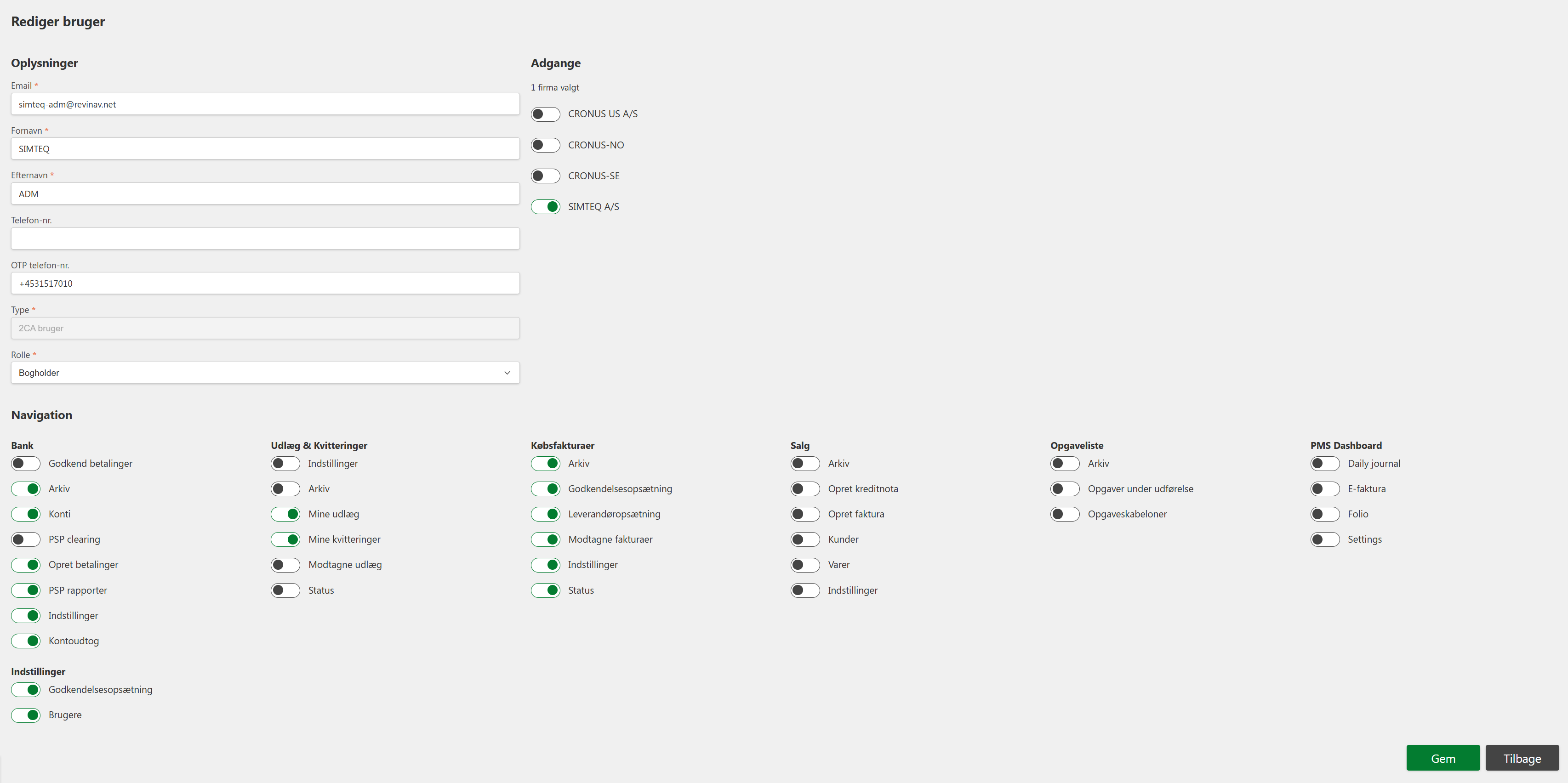
Nederst på siden vil du se sektionen Navigation. Aktiver de sektioner, som brugeren skal have adgang til i 2Click Accounting.
-
Klik på Gem for at gemme oprettelsen af brugeren.
Hvis du fortryder oprettelsen af brugeren, kan du klikke på Annuller for at afbryde processen.
Brugerroller og adgang
Hver bruger kan oprettes med specifik adgang og tilladelser afhængigt af deres opgaver og ansvar. Brugere, der har behov for bredere adgang, som f.eks. håndtering af fakturaer, betalinger og regnskabsopgaver, skal tildeles rollen Bogholder.
Ud over den valgte rolle kan du tilpasse hver enkelt brugers adgang ved at slå moduler og faner til eller fra. På den måde kan systemet skræddersys til virksomhedens interne arbejdsprocesser, så hver bruger kun får adgang til de funktioner, der er relevante for deres rolle.
Bemærk, at fra og med release i oktober 2025 kan bogholdere nu få adgang til udvalgte bankindstillinger - dog med undtagelse af de generelle bankindstillinger - selvom de ikke er registreret som administratorer i virksomhedens system. Denne opdatering sikrer større fleksibilitet og effektivitet, da de med bogholderrolle nu kan administrere væsentlige bankopsætninger uden at skulle have fulde administratorrettigheder.
Fra og med maj 2026-releasen kan administratorer give ikke-admin-brugere adgang til Brugere og Godkendelsesopsætning under sektionen Navigation → Indstillinger og dermed gøre dem til super users - et niveau mellem en almindelig bruger og en administrator. Dette giver dem mulighed for at oprette brugere og konfigurere godkendelsesgrupper, -flows og -regler uden at kræve fulde administratorrettigheder.

Sådan redigeres en bruger
-
Klik på Indstillinger i menuen, og vælg derefter Brugere.
-
Find den bruger, du ønsker at redigere.
-
Klik på knappen Rediger.
-
Foretag de nødvendige ændringer i de relevante felter.
-
Klik på Gem for at opdatere brugerens oplysninger.
Hvis du fortryder redigeringen, kan du klikke på "Annuller" for at annullere ændringerne.
Du har også mulighed for at redigere brugerens adgang til sektioner eller ændre, om brugeren skal være aktiv eller deaktiveret.
Oversigt over knapper

Redigerknappen: Bruges til at redigere oplysninger for en eksisterende bruger.

+ (tilføj) knappen: Bruges til at oprette en ny bruger i systemet.

Deaktiv: Indikerer, at funktionen eller brugeren er deaktiveret.

Aktiv: Indikerer, at funktionen eller brugeren er aktiv.