Godkendelsesopsætning
I 2Click Accouting er et godkendelsesflow nøglefunktion for at godkende fakturaer og betalinger i systemet. Derfor har du godkendelsesopsætning til at tilpasse dine medarbejders rangering i forhold til godkendelse. Når du kommer ind på siden vil der vises tre sektioner med hver deres tabel:
-
**Brugere
-
Godkendelsesgrupper
-
Godkendelsesflow
Fælles for disse er muligheden for at fastsætte en beløbsgrænse for enten en bruger, en godkendelsesgruppe eller et godkendelsesflow. Brugerne kan desuden arve en beløbsgrænse fra den godkendelsesgruppe, de tilhører. Disse beløbsgrænser begrænser det maksimale beløb, som brugere, godkendelsesgrupper eller godkendelsesflows kan godkende på fakturaer og betalinger.
Beløbsgrænser
Du kan opdele en brugers beløbsgrænse i en af tre forskellige kategorier:
-
Arv fra godkendelsesgruppe: Ved at aktivere feltet "Arv fra godkendelsesgruppe" vil brugeren være bundet til beløbsgrænsen fastsat af godkendelsesgruppen. Dette er beskrevet nærmere nedenfor.
-
Tilpasning af brugerens beløbsgrænse: Hvis du deaktiverer "Arv fra godkendelsesgruppe", kan du indtaste en specifik beløbsgrænse for brugeren. Dette beløb repræsenterer det maksimale beløb, som brugeren kan godkende pr. transaktion eller bogføring. Valutaen vil automatisk følge virksomhedens valgte valuta.
-
Ingen beløbsgrænse: Ved at lade feltet "Grænse" stå tomt, vil brugeren ikke have nogen beløbsgrænse. Dette betyder, at brugeren vil kunne godkende alle transaktioner og bogføringer uden begrænsninger.

Hvad er forskellen mellem en godkendelsesgruppe og et godkendelsesflow?
En godkendelsesgruppe oprettes ved at tilføje brugere og valgfrit fastsætte en beløbsgrænse. Et godkendelsesflow derimod oprettes ved at vælge en godkendelsesgruppe, hvorefter man kan fastsætte en ny beløbsgrænse eller anvende den eksisterende beløbsgrænse fra godkendelsesgruppen. Derudover kan man vælge, om godkendelsesflowet skal følges i en bestemt rækkefølge, hvilket betyder, at en faktura eller betaling skal godkendes af brugerne i den fastsatte rækkefølge.
Brugere
Listen over brugere i godkendelsesopsætningen er baseret på alle aktive brugere i sektionen "Brugere". Dette kan medføre, at listen over mulige brugere er længere end antallet af brugere oprettet til 2Click Accounting, da kun aktive brugere vises under godkendelsesopsætningen. Derfor kan du opleve, at du ikke kan tilføje brugere direkte under "Godkendelsesopsætning". For at en bruger skal fremgå af listen, skal du først oprette og aktivere brugerprofilen under "Brugere".
Tabellen indeholder følgende:
-
Navn og email
-
Beløbsgrænse
Du har mulighed for at vælge, om beløbsgrænsen skal arves fra godkendelsesgruppen, eller om der skal fastsættes en specifik beløbsgrænse for den enkelte bruger. Den laveste beløbsgrænse der er sat forud for enten en bruger, godkendelsesgruppe eller godkendelsesflow vil begrænse brugeren i at godkende, såfremt at en anden af disse beløbsgrænser er sat højere.
Godkendelsesgrupper
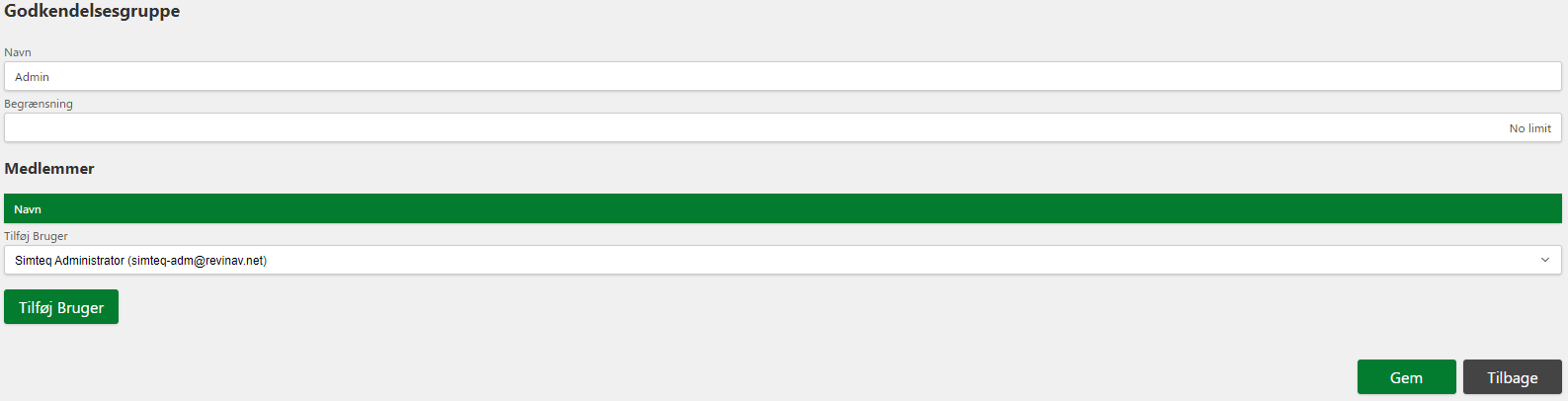
For at oprette en godkendelsesgruppe skal du have en liste over brugere, der skal indgå i gruppen. Derudover kan du vælge at fastsætte en beløbsgrænse for godkendelsen, hvis dette ønskes.

Sådan opretter du en godkendelsesgruppe:
-
Gå til Indstillinger i menuen og vælg derefter Godkendelsesopsætning.
-
Rul ned til midten af siden og klik på Opret godkendelsesgruppe.
-
Indtast et navn for gruppen (påkrævet felt).
-
Angiv en beløbsbegrænsning for gruppen (valgfrit).
-
Vælg en bruger i feltet og klik på Tilføj bruger. Gentag processen, hvis du ønsker at tilføje flere brugere til gruppen.
-
Hvis du fortryder oprettelsen, kan du klikke på Tilbage for at annullere.
Slet gruppe:
Hvis du ved en fejl har oprettet en godkendelsesgruppe, som du ønsker at fjerne, kan du klikke på det røde kryds i højre side af skærmen. Dette vil slette gruppen.

Sådan redigerer du en godkendelsesgruppe:
-
Gå til Indstillinger i menuen og vælg derefter Godkendelsesopsætning.
-
Rul ned til midten af siden.
-
Find den godkendelsesgruppe, du ønsker at redigere.
-
Klik på knappen Rediger ved siden af gruppen.
-
Foretag de nødvendige ændringer i godkendelsesgruppen.
-
Klik på Gem for at gemme ændringerne.
Hvis du fortryder redigeringen, kan du klikke på Tilbage for at annullere.

Sådan sletter du en godkendelsesgruppe:
-
Gå til Indstillinger i menuen og vælg derefter Godkendelsesopsætning.
-
Rul ned til midten af siden.
-
Find den godkendelsesgruppe, du ønsker at slette.
-
Klik på knappen "X" (slet) ved siden af gruppen.
-
Klik på Bekræft i pop-up vinduet for at bekræfte sletningen.
-
Hvis du fortryder sletningen, kan du klikke på X (Annuller) i pop-up vinduet for at afbryde processen.
Godkendelsesflow
For at oprette et godkendelsesflow skal du først oprette godkendelsesgrupper. Du har mulighed for at fastsætte en beløbsgrænse, hvis dette ønskes. Det er også muligt at definere flere forskellige beløbsgrænser for de forskellige grupper inden for et flow. Det betyder, at godkendere inden for det samme ansvarsområde, men med forskellige beløbsgrænser, ikke behøver at indgå i separate flows. I stedet kan de være en del af ét samlet flow, hvor individuelle beløbsgrænser anvendes baseret på deres gruppe.
Prioritering i godkendelsesflow
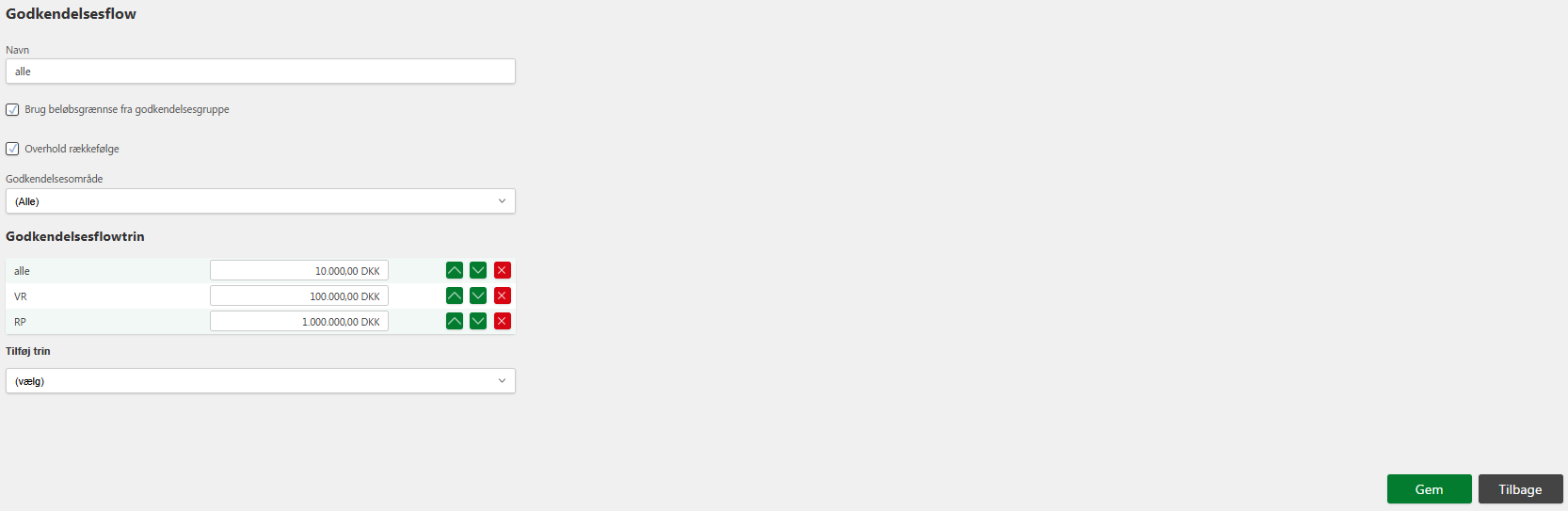
Hver række i godkendelsesflowet repræsenterer et trin og indeholder oplysninger om prioritet, navn og beløbsgrænse. Prioriteten angiver rækkefølgen af godkendelsesflowet. Du kan ændre rækkefølgen af trinene ved at bruge op- og ned-pilene til højre i den ønskede række.

Sådan opretter du et godkendelsesflow
-
Gå til Indstillinger i menuen og vælg derefter Godkendelsesopsætning.
-
Rul ned til bunden af siden og klik på Opret godkendelsesflow.
-
Indtast et navn for godkendelsesflowet (påkrævet felt).
-
Vælg, om flowet skal Arve fra godkendelsesgruppe, eller deaktiver denne mulighed og angiv en beløbsgrænse (valgfrit).
-
Aktiver Rækkefølge, hvis du ønsker, at godkendelsesflowet skal følge den præcise rækkefølge af brugere fra godkendelsesgruppen.
-
Vælg en godkendelsesgruppe i feltet "Gruppe" og klik på "Tilføj trin". (Gentag processen for at tilføje flere trin til godkendelsesflowet).
Hvis du fortryder oprettelsen, kan du klikke på knappen "Tilbage" for at annullere.
Slet gruppe
Hvis du har tilføjet en forkert gruppe og ønsker at fjerne den, skal du blot klikke på det røde kryds i højre side af skærmen. Dette vil slette gruppen.

Sådan redigerer du et godkendelsesflow
-
Gå til Indstillinger i menuen og vælg Godkendelsesopsætning.
-
Rul ned til bunden af siden og find det godkendelsesflow, du ønsker at redigere.
-
Klik på knappen Rediger på den relevante række.
-
Foretag de ønskede ændringer i godkendelsesflowet.
-
Klik på Gem for at bekræfte ændringerne.
Hvis du fortryder redigeringen, kan du klikke på knappen Tilbage for at annullere ændringerne.

Sådan sletter du et godkendelsesflow
-
Gå til Indstillinger i menuen og vælg Godkendelsesopsætning.
-
Rul ned til bunden af siden og find det godkendelsesflow, du ønsker at slette.
-
Klik på knappen X (slet) på den relevante række.
-
Klik på Bekræft i pop-up vinduet for at bekræfte sletningen.
Hvis du fortryder sletningen, kan du klikke på knappen "X" (Annuller) i pop-up vinduet for at afbryde sletningen.
Oversigt over knapper

Slet: bruges til at fjerne en godkendelsesgruppe eller et godkendelsesflow permanent.

Rediger: giver mulighed for at foretage ændringer i brugerens beløbsgrænse, eller redigere en godkendelsesgruppe eller et godkendelsesflow.

Ryk op i prioritet bruges til at ændre rækkefølgen af godkendelsesflowet ved at flytte det opad i prioriteringen.

Ryk ned i prioritet anvendes til at flytte godkendelsesflowet ned i prioriteringen.