Opret faktura/kreditnota
Generel struktur
Du har fuld fleksibilitet til at tilpasse dine salgsfakturaer og kreditnotaer, præcis som du ønsker. Vi guider dig trin for trin gennem processen. Under fanen "Salgsfakturaer" får du adgang til alle dine igangværende salgsfakturaer og kreditnotaer. Disse forbliver som kladder, indtil de er bogført, og påvirker derfor ikke din omsætning.
Den generelle struktur for salgsfakturaer er opdelt i tre hovedsektioner:
-
Tabeloversigten over oprettet fakturaer
-
**Fakturadetaljerne **

Tabeloversigt over oprettet fakturaer
Denne sektion giver dig et overblik over alle fakturaer, der afventer bogføring. Funktionerne inkluderer:
-
En tabel, der viser alle oprettede fakturaer, som endnu ikke er bogført.
-
Et søgefelt til hurtigt at finde specifikke fakturaer.
-
Navigationsknapper og en tilføj knap til at oprette nye fakturaer.
Fakturadetaljer
Fakturadetaljerne består af tre faner, der indeholder vigtige oplysninger:
-
Fakturahoved: Indeholder information som kundeoplysninger, dokumentdetaljer, afsendelsesprofil og fakturahistorik.
-
Fakturalinjer: Viser alle salgsposter, momsberegninger og den samlede fakturasum.
-
Forhåndsvisning: Viser en PDF-visning af fakturaen, som samler data fra både Fakturahoved og Fakturalinjer.
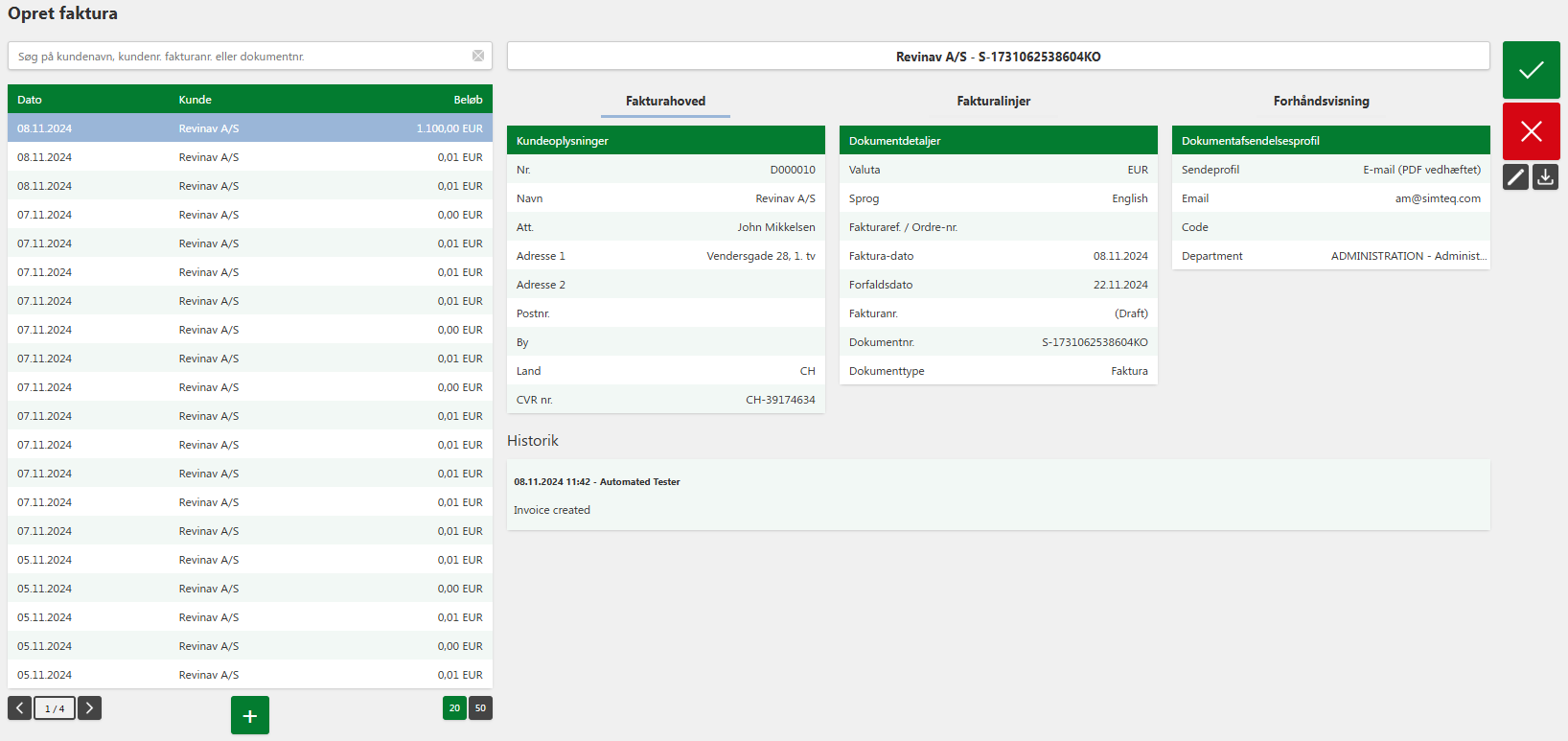
Bemærk at, oplysningerne i ovenstående salgsfaktura er fiktive, og at den er lavet til dokumentationsformål.
Søgefelt
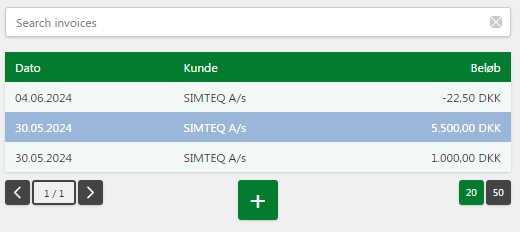
I salgsfakturaoversigten har du adgang til et søgefelt, der gør det nemt at finde en eller flere fakturaer. Du kan søge ved at indtaste følgende parametre:
-
Kundenummer
-
Kundenavn
-
Dokumentnummer
Søgefeltet indeholder også et lille kryds, som giver dig mulighed for hurtigt at rydde feltet og starte en ny søgning.
Tabeloversigt
Tabeloversigten giver en samlet visning af alle fakturaer, der er i kladdeform og endnu ikke bogført. Når en faktura bogføres, flyttes den automatisk til Arkiv, hvor den opbevares som en afsluttet transaktion
Tabelindhold
Tabellen er designet til at være overskuelig og indeholder følgende nøgleinformationer:
-
Fakturadato (oprettelsesdato)
-
Kundenavn
-
Beløb
Fakturaerne sorteres automatisk i faldende rækkefølge efter fakturadato, hvilket sikrer, at de nyeste fakturaer altid er øverst. Du kan vælge en specifik faktura ved at klikke på den, hvorefter den bliver markeret med en fremhævet baggrundsfarve for nem identifikation.

Navigationsknapper og visningsknapper
Under tabellen finder du en række navigations- og tilpasningsmuligheder:
Navigationsknapper (venstre):
Brug disse knapper til at bladre frem og tilbage mellem fakturaerne i tabellen.
Knappen "+" (Tilføj faktura):
Brug denne knap til hurtigt at oprette en ny faktura.
Elementvisning (højre):
Her kan du vælge, hvor mange fakturaer der skal vises i tabellen på én gang. Den aktuelle visning er markeret med en grøn farve for tydelighed.
Disse funktioner giver dig fuld kontrol over, hvordan du navigerer og interagerer med fakturaoversigten.
Tilføj faktura
Før du kan oprette en faktura, skal kunden registreres i undermenuen "Kunder". Dette sikrer, at alle nødvendige oplysninger er tilgængelige for fakturaoprettelsen.
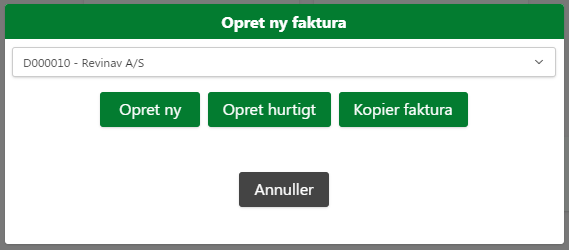
Når kunden er oprettet, har du tre muligheder for at oprette en faktura:
-
Opret ny: Opret en helt ny faktura fra bunden, hvor du manuelt udfylder de nødvendige oplysninger.
-
Opret hurtigt: Denne metode giver dig mulighed for hurtigt at oprette en faktura og straks tilføje fakturalinjer, hvilket gør processen mere effektiv.
-
Kopier faktura: Opret en ny faktura ved at kopiere en eksisterende kladde eller en tidligere bogført faktura. Dette er især nyttigt, hvis du skal oprette en gentagende faktura med samme detaljer.
Sådan opretter du en faktura
Naviger til Salg i menuen, og vælg Opret faktura.
Klik på Tilføj i venstre tabel for at oprette en ny faktura.
Vælg den kunde, der skal faktureres, og klik på Opret ny.
Udfyld eller justér oplysningerne i fakturahovedet, herunder kunde- og dokumentdetaljer.
Skift til fanen Fakturalinjer, hvor du kan tilføje produkter eller ydelser. Klik på Tilføj fakturalinje for hver varelinje, der skal inkluderes.
Når alle varelinjer er oprettet, klik på Gem for at gemme fakturaen som kladde.
Når fakturaen er klar, kan du bogføre den og sende den direkte til kunden via systemet.
Bemærk: Du kan altid anvende fanen Forhåndsvisning for at gennemgå en PDF-version af fakturaen, inden den gemmes eller sendes.
Fakturahoved
Fakturahovedet består af tre mindre sektioner og giver en detaljeret oversigt over fakturaens historik:
Kundeoplysninger
Indeholder data hentet fra kundens opsætning under Kunder, f.eks. navn, adresse og øvrige relevante kontaktinformationer.
Dokumentdetaljer
Indeholder nøgleinformation om fakturaen, såsom valuta, sprog, fakturadato, forfaldsdato og dokumentnummer. Disse oplysninger er essentielle for fakturaens gyldighed.
Dokumentafsendelsesprofil
Viser, hvordan fakturaen sendes til kunden – enten via email eller gennem elektronisk fakturering. Elektronisk fakturering foregår over CVR-nummer, GLN/EAN eller P-nummer.
Obligatoriske felter for bogføring
Følgende felter skal udfyldes i fakturahovedet for at kunne bogføre en faktura:
-
Kundenummer
-
Valuta
-
Sprog
-
Fakturadato
-
Forfaldsdato
Hvad er EAN?
Et EAN-nummer er et 13-cifret identifikationsnummer, der bruges til elektronisk fakturering. Alle offentlige myndigheder og institutioner skal være registreret med et EAN-nummer, men det kan også bruges af private virksomheder. Når din virksomhed har et EAN-nummer, kan den modtage digitale fakturaer fra andre virksomheder og offentlige institutioner.
Historik
Nederst i sektionen findes en historikliste, der viser en aktivitetslog for fakturaen. Loggen indeholder følgende oplysninger:
-
Dato og klokkeslæt for handlingen
-
Den ansvarlige person
-
En beskrivelse af den udførte handling
Fakturalinjer
Fakturalinjerne viser en tabel med detaljerede oplysninger om de varer, der er inkluderet i fakturaen, herunder mængde, enhedspris, pris eksklusive moms og rabatprocent. Du skal selv oprette en liste over varer, som du kan vælge fra under fakturalinjerne, hvilket anbefales for varer, du kontinuerligt sælger. Det er også muligt at indtaste varer manuelt i fakturalinjerne, hvis de ikke findes på listen over varer.
Hver fakturalinje indeholder en Se mere-knap, der giver dig adgang til bogføringsdetaljer for den enkelte salgspost. Disse detaljer hentes fra din vareliste under "Varer", hvor du har angivet specifikke bogføringsoplysninger én gang for effektivitetens skyld. For yderligere information, se afsnittet "Varer".
Derudover findes en sektion kaldet momsspecifikation, hvor momstypen, momssatsen og det samlede momsbeløb for hver varelinje specificeres.
Bemærk: For at tilføje en ny linje til fakturaen, skal du være i redigeringstilstand og bruge Tilføj fakturalinje.
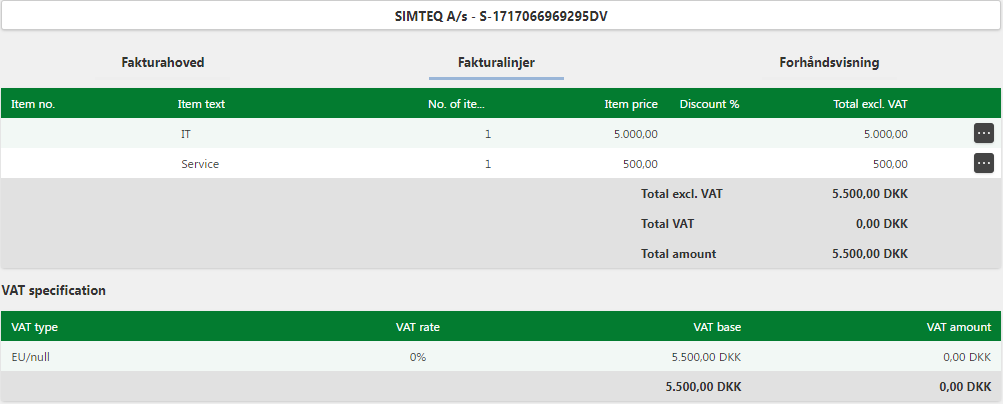
Bemærk at, oplysningerne i ovenstående salgsfaktura er fiktive, og at den er lavet til dokumentationsformål.
Sådan udfyldes en fakturalinje
For at kunne bogføre en faktura er det nødvendigt at udfylde de obligatoriske felter i fakturalinjen. De obligatoriske felter omfatter:
-
Varenavn
-
Antal
-
Pris
-
Finanskonto (Generel hovedbogskonto)
-
Generel produktbogføringsgruppe
-
Momsproduktbogføringsgruppe
Disse felter skal udfyldes korrekt for at sikre en korrekt bogføring af fakturaen.
Forhåndsvisning
Forhåndsvisning giver dig mulighed for at se, hvordan fakturaen vil fremstå baseret på de oplysninger, der er indtastet under fakturahoved, fakturalinjer samt dine betalingsoplysninger i indstillingerne. Dette er den version af fakturaen, der genereres som en PDF-fil, når du klikker på Download-knappen.
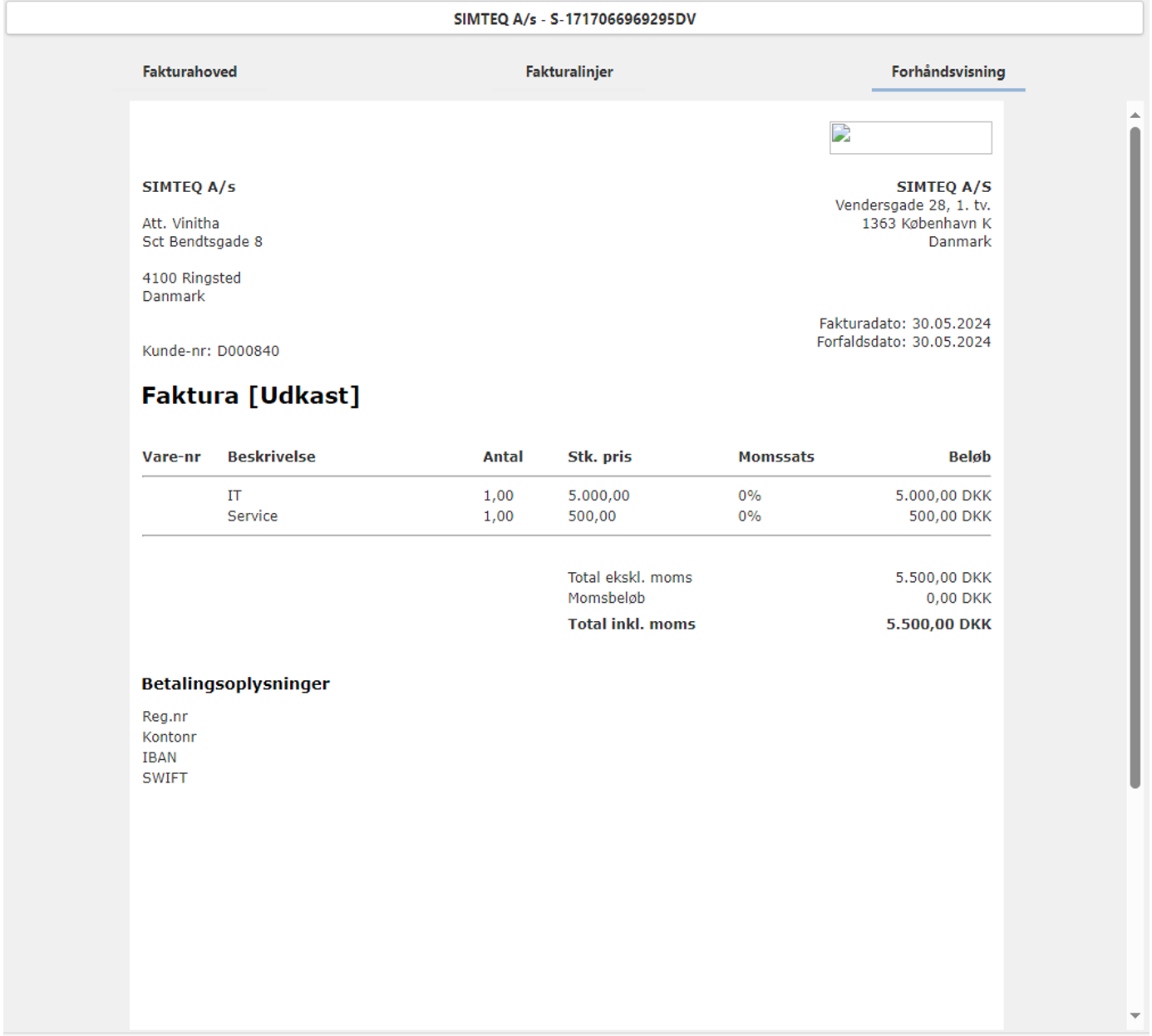
Bemærk at, oplysningerne i ovenstående salgsfaktura er fiktive, og at den er lavet til dokumentationsformål.
Bogfør faktura
Øverst til højre på skærmen finder du to primære knapper:
-
Bogføre kladden (grøn knap)
-
Slet kladden (Rød knap)
For at kunne bogføre en faktura, skal brugeren have de nødvendige rettigheder til at oprette fakturaer og skal sikre, at alle obligatoriske felter i både fakturahovedet og fakturalinjerne er udfyldt korrekt.

Sådan bogfører du en faktura
-
Klik på Salg i menuen og derefter på Opret faktura.
-
Klik på Tilføj faktura.
-
Vælg leverandøren og klik på Opret ny.
-
Udfyld de obligatoriske felter i fakturahovedet.
-
Klik på Fakturalinjer.
-
Vælg varenummer eller udfyld de obligatoriske felter manuelt.
-
Klik på Gem.
-
Klik på den grønne knap Bogfør faktura.
Slet faktura
Knappen X (Slet) bruges til at slette en oprettet faktura. Dette kan være nødvendigt, hvis fakturaen er blevet oprettet ved en fejl, indeholder forkerte oplysninger, eller hvis transaktionen på anden måde skal annulleres.

Sådan sletter du en faktura i kladdeform
-
Klik på Salg i menuen og derefter på Opret faktura.
-
Vælg den ønskede faktura i tabeloversigten.
-
Klik på knappen X (Slet faktura).
Rediger faktura
Knappen Rediger bruges til at foretage ændringer i den valgte faktura. Det er relevant at redigere en faktura, hvis der er behov for at rette fejl, tilføje eller opdatere oplysninger, justere priser eller mængder, eller opdatere kundeoplysninger, før fakturaen bogføres eller sendes.

Sådan redigerer du en faktura i kladdeform
-
Klik på Salg i menuen og derefter på Opret faktura.
-
Vælg fakturaen i tabeloversigten.
-
Klik på knappen Rediger.
-
Foretag de ønskede ændringer i de relevante felter.
-
Klik på Gem.
-
Hvis du fortryder dine ændringer, kan du klikke på knappen Tilbage.
I redigeringstilstand kan du også kopiere oplysninger fra en tidligere faktura, som enten er i kladdeform eller allerede er bogført.

Sådan kopierer du fra en tidligere faktura
-
Klik på Salg i menuen og derefter på Opret faktura.
-
Vælg den ønskede faktura i tabeloversigten.
-
Klik på knappen Rediger.
-
Klik på knappen Kopier faktura.
-
Vælg den faktura, du ønsker at kopiere fra, og tryk på Kopi.
-
Kontrollér fakturahoved og fakturalinjer.
-
Klik på Gem.
Hvis du fortryder dine ændringer, kan du klikke på knappen Tilbage.

Download faktura
Når alle fakturaoplysninger er indtastet, har du mulighed for at downloade fakturaen som en PDF-fil. Dette er nødvendigt, hvis du ønsker at opbevare eller udskrive fakturaen i PDF-format. Ellers vil systemet automatisk sende fakturaen til kunden.

Sådan henter du en fakturakladde ned som PDF
-
Klik på Salg i menuen og derefter på Opret faktura.
-
Vælg den ønskede faktura i tabeloversigten.
-
Klik på knappen Download.
Oversigt over knapper
Navigationsknapper til tabellen: Bruges til at navigere frem og tilbage mellem de forskellige fakturaer i tabellen.

Visningselementer: Giver mulighed for at vælge, hvor mange elementer der skal vises pr. side i tabellen.

Download: Anvendes til at downloade den valgte faktura som en PDF-fil.

Rediger: Bruges til at redigere de valgte fakturaoplysninger.

X (Slet): Anvendes til at slette den valgte faktura.

Bogfør faktura: Bruges til at bogføre den valgte faktura, hvilket gør den endelig og sender den til kunden