Konto
I menuen Indstillinger finder du de generelle opsætninger, der gælder på tværs af alle moduler i systemet. Her kan du tilpasse de overordnede konfigurationer, som påvirker funktionaliteten i flere moduler samtidig. Specifikke indstillinger, der vedrører enkelte moduler, såsom bank, udlæg og kvitteringer, købsfakturaer og salgsfakturaer, findes under de respektive moduler i systemet.
Konto-siden viser de oplysninger, der er hentet fra tredjepartssystemer, som er integreret med 2Click Accounting. Denne side er opdelt i tre faner, som hver indeholder relevante oplysninger for din kontoopsætning:
-
Faktureringsoplysninger
-
Revisionsvirksomhed
-
ERP forbindelse
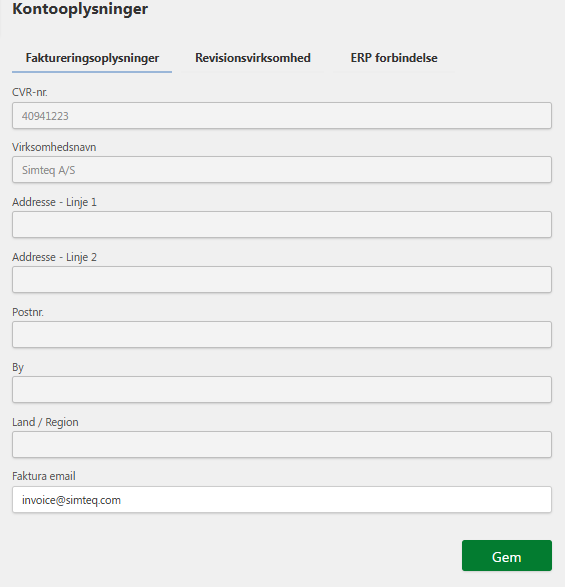
Faktureringsoplysninger
Faktureringsoplysningerne omfatter typisk de detaljer, der er hentet fra ERP-systemet som er tilknyttet 2Click Accounting. Felterne i denne sektion er ikke redigerbare, da de stammer fra det integrerede system. Der er mulighed for indtaste faktureringsinformation:
- Faktura e-mail (den e-mailadresse, der bruges til at modtage fakturaer).

Sådan får du adgang til faktureringsoplysninger
-
Klik på Indstillinger i menuen og vælg Konto.
-
Naviger til fanen Faktureringsoplysninger for at se dine faktureringsdetaljer.
Revisionsvirksomhed
I fanen Revisionsvirksomhed kan du angive, hvilken revisor der håndterer bogføringen og revisionen af din virksomheds økonomi. Dette felt gør det muligt for systemet at holde styr på, hvilken revisionsvirksomhed der er tilknyttet din konto.
Sådan opsætter du revisionsvirksomheden:
-
Klik på "Indstillinger" i menuen og derefter på "Konto".
-
Vælg fanen "Revisionsvirksomhed".
-
Klik på feltet og vælg den relevante revisionsvirksomhed fra listen.
-
Klik på "Gem" for at opdatere dine oplysninger.

ERP forbindelse
I fanen ERP forbindelse kan du finde oplysninger om integrationen mellem 2Click Accounting og dit ERP-system (hvis relevant). Dette muliggør en sømløs synkronisering af data og en effektiv økonomistyring på tværs af systemer.

Opsætning af accounting system:
For at konfigurere BC instansen i 2Click Accounting, følg disse trin:
-
Klik på Indstillinger i menuen og vælg Konto.
-
Naviger til fanen ERP forbindelse.
Under denne sektion finder du følgende felter:
-
ERP system
-
Web Client URL
-
API URL
-
SOAP URL
-
Azure AD ID
Disse felter bliver automatisk udfyldt under onboarding-processen, når du tilsluttes vores system. Hvis du som virksomhed har behov for at ændre disse oplysninger, skal anmodningen sendes til 2CA Support.