Bankkonto
I kontoopsætningen i 2Click Accounting præsenteres en liste over alle dine oprettede konti. For hver konto har du mulighed for nemt at navigere direkte til oversigten for den specifikke konto, hvor du kan få adgang til følgende sektioner:
-
Kontoudtog: Vist med de relevante transaktioner og saldooplysninger.
-
Transaktioner: Adgang til en detaljeret oversigt over kontoens transaktioner.
-
Opsætning: Adgang til de specifikke opsætningsmuligheder for den enkelte konto.

Filterfunktion for Bankkonti
I systemet er der en filterknap, som giver dig mulighed for at tilpasse visningen af dine bankkonti. Når filteret er aktiveret, vises kun de aktive bankkonti, hvilket giver dig et fokuseret overblik over de konti, der aktuelt er i brug eller kræver opmærksomhed. Dette kan være særligt nyttigt, hvis du har mange bankkonti og ønsker at arbejde med en begrænset liste af konti, som er relevante for den aktuelle periode eller opgave.
Når filteret er deaktiveret, vises alle bankkonti, hvilket giver dig et komplet billede af alle de konti, der er oprettet i systemet, uanset deres aktuelle status.
Opret bankkonto
*BESKRIVELSE PÅ VEJ! *
Redigering af kontoopsætning
Under kontoopsætningen kan du foretage ændringer og tilpasninger på følgende områder:
-
Sætte kontobegrænsninger
-
Definere dimensioner for din konto
-
Opsætte bankintegration
-
Opsætte bankbrugere
Sæt kontobegrænsninger
For hver bankkonto kan der implementeres en daglig beløbsbegrænsning. Denne funktion er nyttig til at styre og begrænse den daglige brug af midler fra kontoen. Det er især relevant i tilfælde, hvor der er behov for stram økonomisk styring, forebyggelse af uautoriserede transaktioner og overholdelse af budgetmæssige retningslinjer. Derudover bidrager beløbsbegrænsningen til at reducere risikoen for svig eller misbrug af kontoen.

Sådan implementeres en beløbsbegrænsning:
-
Indtast det ønskede beløb i det tilsvarende felt.
-
Klik på Gem for at gemme ændringerne.

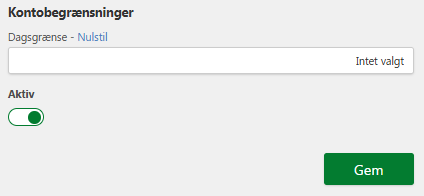

Aktiveringsknap for bankkontoAktiv-knappen giver dig mulighed for at aktivere eller deaktivere en bankkonto i systemet. Når en konto er aktiveret, er den tilgængelig for transaktioner og afstemning i 2Click Accounting. Hvis du deaktiverer en konto, vil den ikke længere være tilgængelig for brug, hvilket kan være nyttigt i tilfælde, hvor en konto midlertidigt ikke skal benyttes eller hvis den er blevet lukket.
Definere dimensioner for din konto
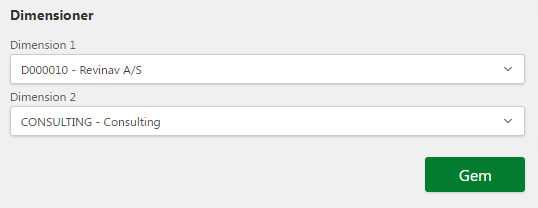
Dimensioner er værdier, der anvendes til at kategorisere og gruppere bogføringsposter. De giver mulighed for at spore og analysere transaktioner på tværs af forskellige bogførte poster i din kontoplan. Eksempler på dimensioner kan være specifikke projekter, afdelinger eller omkostningskategorier, som en post tilhører.
I stedet for at oprette separate finanskonti for hver afdeling, projekt eller omkostningsart, giver brugen af dimensioner mulighed for at angive, hvordan posterne fordeles inden for samme finanskonto. Dette reducerer behovet for en omfattende kontoplan og gør det muligt at tilpasse rapporteringen mere præcist. Ved at bruge flere dimensioner kan du få en dybdegående analyse og bedre grundlag for forretningsbeslutninger.

Sådan defineres dimensioner for din konto:
-
Klik på Kontoopsætning.
-
Find og klik på knappen Rediger for at ændre kontoopsætningen.
-
Vælg de ønskede værdier til dimensionerne.
-
Klik på Gem for at gemme ændringerne.
Opsæt bankintegration
Bankintegration kræver tæt samarbejde med din bank for at etablere en direkte forbindelse mellem dine bankkonti og 2Click Accounting. Når denne integration er opsat, vil bankposteringerne automatisk blive overført til bankafstemningen i systemet én gang dagligt, hvilket markant reducerer den tid, der normalt bruges på manuel bogføring.
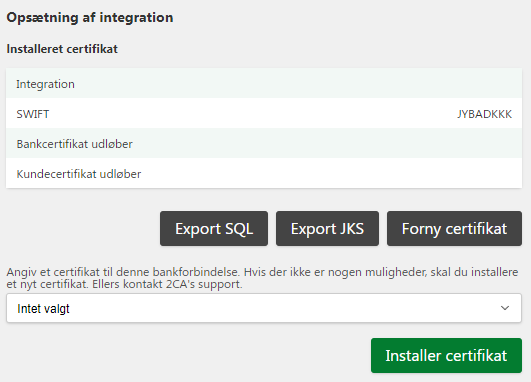
Opsætningen af bankintegrationen involverer installation af et certifikat, som du modtager specifikke oplysninger om fra din bank. Disse oplysninger skal indtastes korrekt i 2Click Accounting for at sikre en stabil og sikker forbindelse mellem din virksomhed og banken.
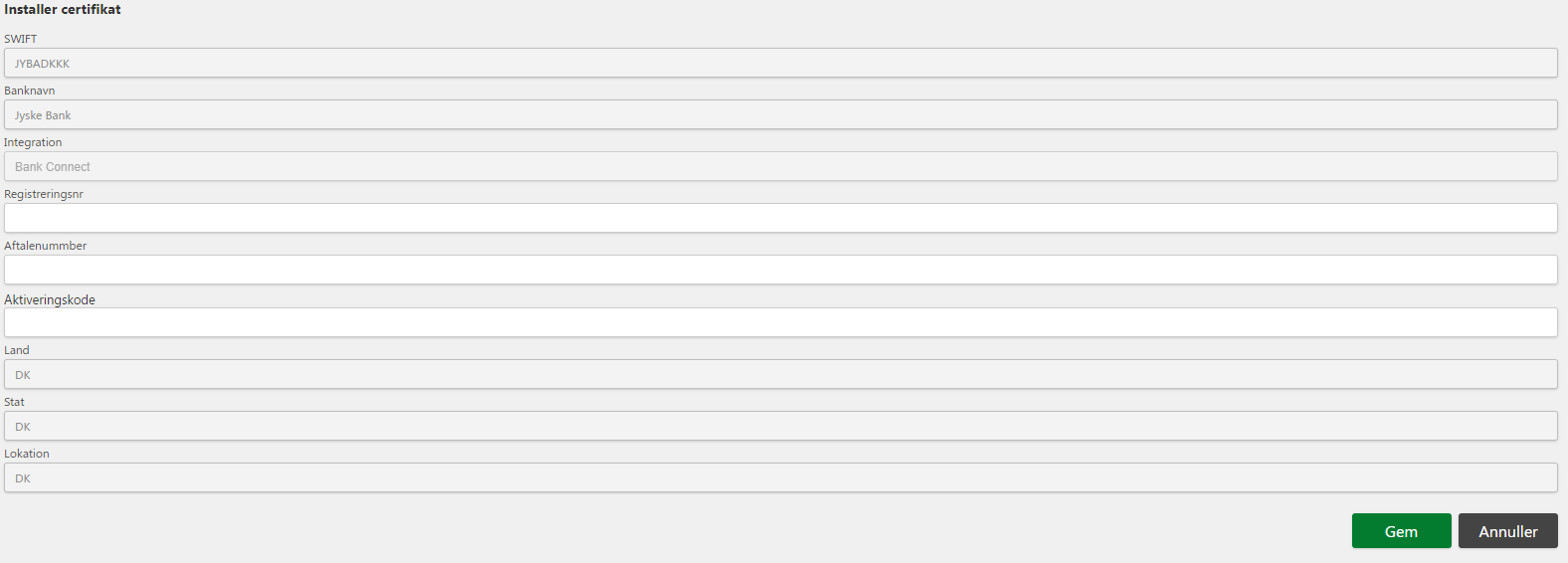
De nødvendige certifikatoplysninger inkluderer:
-
SWIFT-kode
-
Banknavn
-
Integrationsdetaljer
-
Registreringsnummer
-
Aftalenummer
-
Aktiveringskode
-
Land
-
Stat
-
Lokation

Sådan udføres en bankintegration med 2Click Accounting:
For at sikre en optimal bankintegration anbefales det at konsultere din bank for at undersøge muligheden for at etablere en direkte forbindelse. Når dette er afklaret, kan bankintegrationen opsættes i 2Click Accounting ved at følge nedenstående trin:
**Bemærk: Kontoen skal være oprettet i 2Click Accounting, før du kan fortsætte med bankintegrationen. Hvis kontoen ikke er oprettet, skal dette gøres først. **
-
Naviger til sektionen Bank og vælg Kontoopsætning.
-
Klik på knappen Rediger ved den ønskede konto.
-
Vælg Installer certifikat.
-
Indtast de relevante certifikatoplysninger, som du har modtaget fra din bank.
-
Klik på Gem.
Efter installationen vises en kort oversigt over det installerede certifikat, som bekræfter, at bankintegration er blevet konfigureret korrekt.
For at sikre beskyttelsen af dine bankdata vil systemet automatisk forny certifikatet efter cirka to år. Du vil desuden have mulighed for at forny certifikatet på forhånd, hvis du ønsker det, ved at benytte funktionen "Forny certifikat". Du vil modtage en meddelelse, når det er tid til at forny forbindelsen, og indtil fornyelsen er gennemført, vil posteringer ikke blive overført fra banken til 2Click Accounting.


Fornyelse af bankcertifikat
-
Naviger til sektionen Bank og vælg Kontoopsætning.
-
Find den konto, hvor bankcertifikatet skal fornyes.
-
Klik på Rediger.
-
Klik på Forny certifikat for at opdatere certifikatet.
Opsætning af bank brugere
Sådan opsætter du rettighederne
Opsætningen sker to steder: brugerens generelle navigationsadgang sættes centralt under Settings, mens kontospecifikke rettigheder sættes ude på den enkelte bankkonto.
-
Gå til Settings -> Users, og find den bruger, der skal have adgang. Aktiver User Navigation (UN) for de bank-sider, brugeren skal kunne se (fx Opret betaling, Godkendelse, Archive, Account, Statements).
-
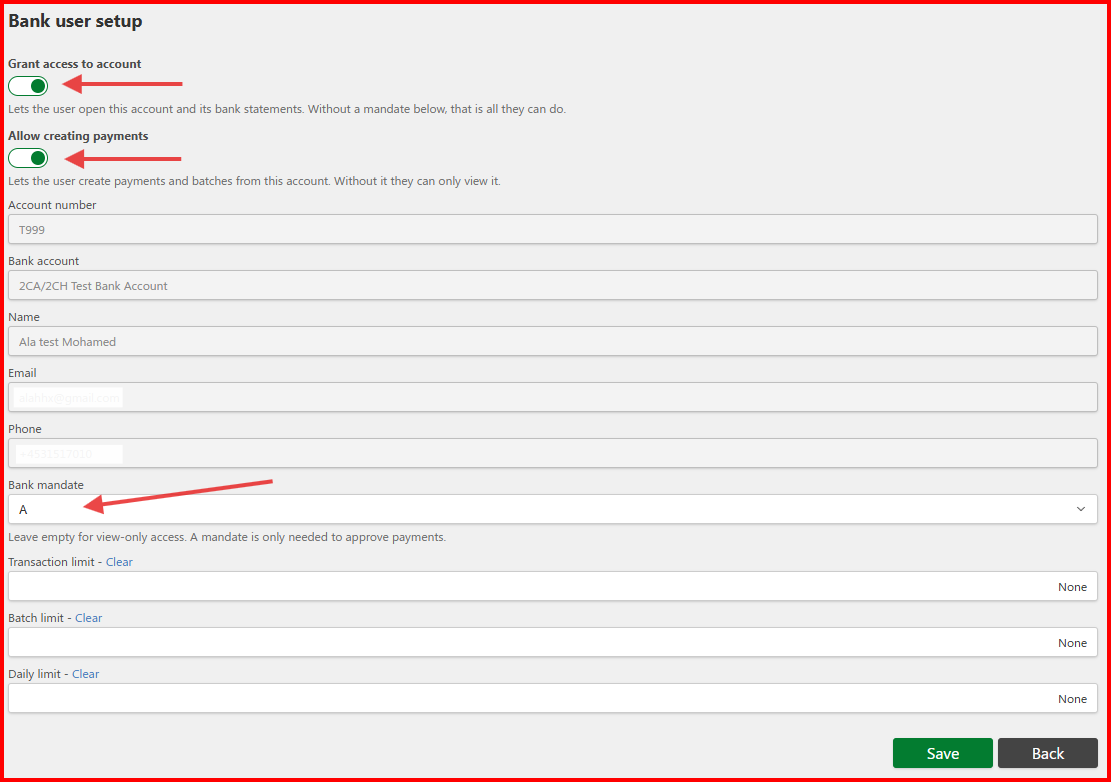
Gå til den relevante bankkonto, og giv brugeren Grant Access (GA) til kontoen. Uden GA kan brugeren ikke se eller arbejde med kontoen, uanset UN-opsætningen.
-
Tildel derefter de handlingsrettigheder, brugeren skal have på kontoen: Create (må oprette betalinger) og/eller Mandate (må godkende betalinger). Kombiner efter rolle - se rollematricen nedenfor.
-
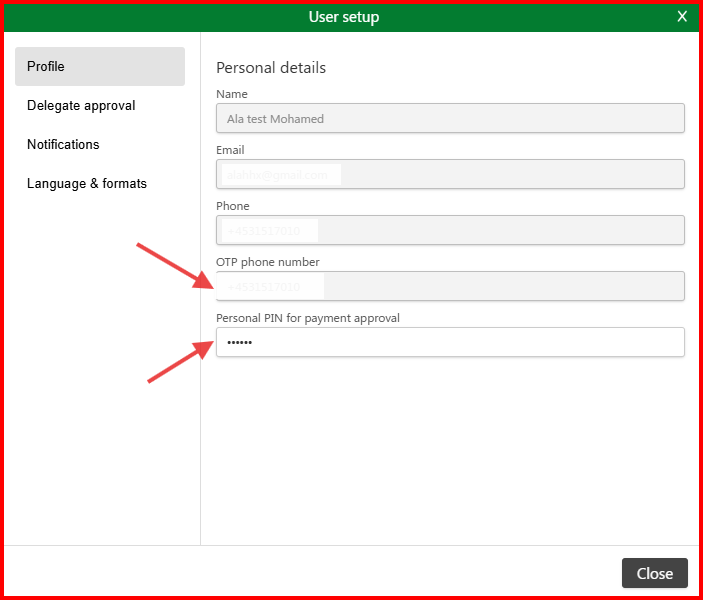
Opsæt Personal PIN/OTP under brugerens brugeropsætning (separat side). Dette kræves, når brugeren opretter eller godkender betalinger.

Rollematrix – hvilken rettighed giver adgang til hvad
Nedenstående matrix viser, hvilke rettigheder en bruger skal have for at udfylde en given rolle. Sæt et ✓ (flueben) for de rettigheder, rollen kræver.
| Rolle | UN | GA | Create | Mandate | Personal PIN/OTP | Resultat |
|---|---|---|---|---|---|---|
| Kigge (view only) | ✓ | ✓ | Se konti, saldi, kontoudtog og betalinger – kan ikke oprette eller godkende noget. | |||
| Opretter | ✓ | ✓ | ✓ | ✓ | Oprette betalinger. Kræver godkendelse af en anden bruger med Mandate. | |
| Godkender | ✓ | ✓ | ✓ | ✓ | Godkende betalinger, som andre har oprettet. | |
| Opretter + Godkender | ✓ | ✓ | ✓ | ✓ | ✓ | Både oprette og godkende betalinger på samme konto. |
Beløbsgrænser og Mandat betydning
Brugerlisten i bankmodulet synkroniseres automatisk med brugerlisten under "Indstillinger". Dette sikrer, at de aktiverede brugere under "Indstillinger" også vises korrekt i bankmodulets brugeropsætning.
Som administrator har du mulighed for at konfigurere brugere med følgende parametre:
-
Bankmandater er opdelt i tre kategorier, som bestemmer brugerens tilladelser til banktransaktioner:
-
Transaktionsgrænse angiver det maksimale beløb, som brugeren kan udføre pr. transaktion pr. dag.
-
Konvolutgrænse angiver det maksimale beløb, der kan udføres i betalingskonvolutter pr. dag.
-
Dagsgrænse angiver det maksimale beløb, der kan betales pr. dag.
Bankmandaterne opdeles i følgende kategorier:
-
Alene-fuldmagt: Kræver A-bankmandat og at funktionen "Dobbelt godkendelse" er slået fra.
-
A-mandat: Giver brugeren mulighed for at disponere med en, der har en A-, B- eller C-fuldmagt.
-
B-mandat: Giver brugeren mulighed for at disponere med en, der har en A- eller C-fuldmagt.
-
C-mandat : Giver brugeren mulighed for at disponere med en, der har en A- eller B-fuldmagt.


Sådan opsættes en bruger som kan godkende betalinger
-
Find den ønskede bruger i listen.
-
Klik på Rediger-knappen ved brugeren.
-
Vælg det relevante bankmandat for brugeren.
-
Indtast transaktionsgrænsen.
-
Indtast konvolutgrænsen.
-
Indtast dagsgrænsen.
-
Klik på Gem for at gemme ændringerne.
Hvis du ønsker at annullere opsætningen af bankbrugeren, kan du klikke på Tilbage for at vende tilbage uden at gemme ændringerne.
Oversigt over knapper

Difference i summen: Bruges til at udføre en bankafstemning mellem de åbne poster og dine transaktioner.

Vis kontoudtog: Vist kontoudtoget for den pågældende konto.

Vis transaktioner: Giver dig mulighed for at se de transaktioner, der er udført på den valgte konto..

Rediger (kontoopsætning): Bruges til at redigere opsætningen af den valgte konto.

Rediger (brugeropsætning): Bruges til at ændre opsætningen af en bruger.

Aktiveringsknap: Bruges til at aktivere eller deaktivere bankkontoen.