Kort transaktioner
Siden Korttransaktioner giver et overblik over alle transaktioner foretaget med virksomhedens firmakort, som er tilknyttet systemet. Formålet er at sikre korrekt registrering af alle køb, der er foretaget på firmakortet, hvilket medfører flere økonomiske og administrative fordele:
Forhindring af dobbeltbetalinger
Ved at registrere og bogføre udgifter direkte fra firmakorttransaktionerne elimineres behovet for, at virksomheden refunderer medarbejderne manuelt. Dette reducerer risikoen for fejl, såsom dobbeltbetalinger eller uoverensstemmelser.
Effektiv bogføringsproces
Ved at integrere korttransaktionerne direkte i bogføringssystemet bliver det lettere at afstemme udgifter med transaktionsdata. Dette sikrer en mere effektiv og nøjagtig bogføringsproces og reducerer tidsforbruget på manuel indtastning og efterkontrol.
Øget økonomisk kontrol
Siden giver mulighed for løbende at overvåge og validere transaktioner, hvilket styrker virksomhedens økonomiske kontrol. Det sikrer, at kun godkendte udgifter bogføres, og eventuelle uautoriserede transaktioner kan hurtigt opdages og håndteres.
Optimering af momsafregning
Da alle transaktioner bliver korrekt registreret og kategoriseret, forbedres virksomhedens evne til at beregne og indberette fradragsberettiget moms. Dette minimerer risikoen for fejl i momsafregningen og sikrer, at virksomheden opnår fuldt udbytte af momsfradraget.
Forenkling af afstemningsprocessen
Med adgang til en samlet oversigt over alle firmakorttransaktioner kan virksomheden hurtigt og præcist afstemme de faktiske udgifter med de registrerede transaktioner. Dette bidrager til en mere struktureret økonomistyring og reducerer risikoen for uopklarede poster i regnskabet.

Hvad skal der bruges for at sætte et firmakort op i Udlæg og kvitteringer?
-
Tilknyt bankkonto som er koblet op på firmakortet
-
Tilknyt en leverandørkonto som er knyttet til medarbejderen
-
Indtast de sidste 4 cifre på kortet

Hvordan opsættes firmakort i Udlæg og kvitteringer?
Kontroller bankkonto
-
Naviger til Bank i menuen, og derefter Konti.
-
Sørg for, at din bankkonto er korrekt opsat og at du modtager kontoudtog og transaktioner.
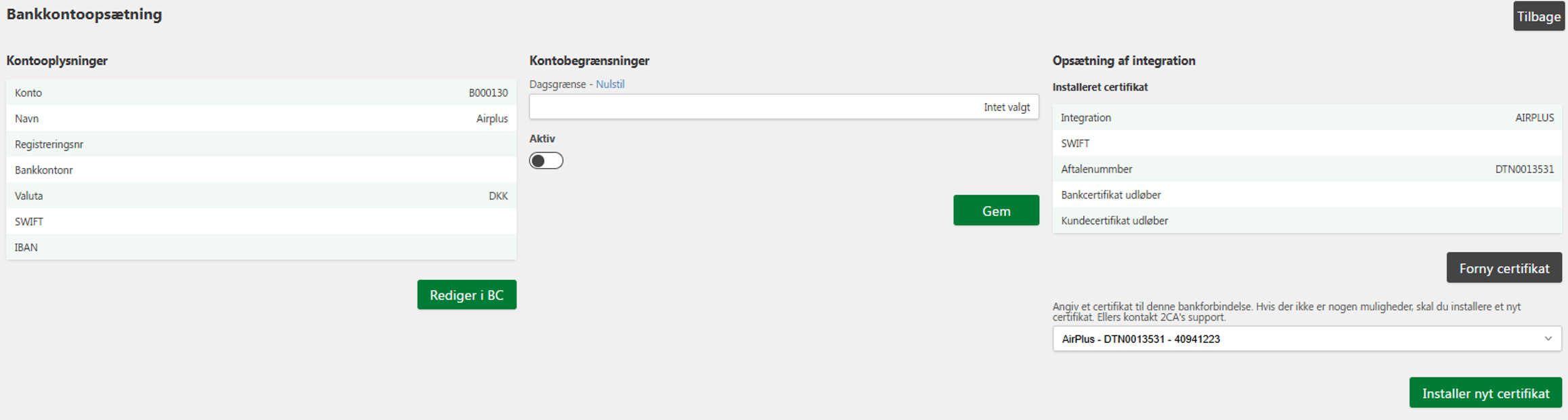
*Bemærk at, fortrolige oplysninger er blevet skjult fra billedet ovenfor. *
-
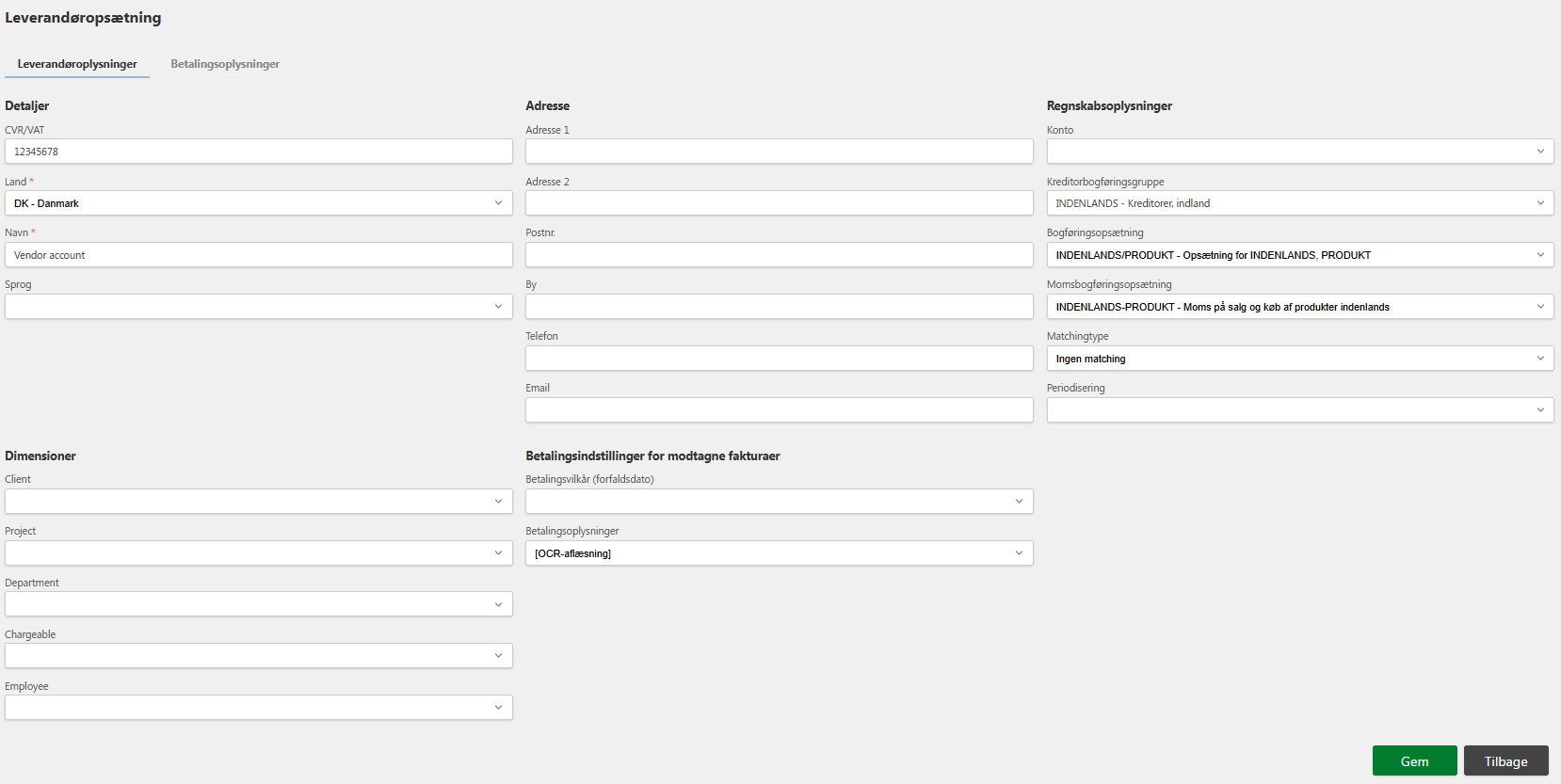
Opret leverandørkonto
-
Klik på Købsfaktura og derefter på + (Tilføj)-knappen under tabellen for at oprette en ny leverandørkonto.
-
Udfyld de nødvendige detaljer og regnskabsoplysninger.
-
Klik på Gem for at afslutte oprettelsen.
Opsæt betalingsmetode for medarbejder
-
Naviger til Udlæg og kvitteringer, og klik på Indstillinger.
-
Vælg fanen Brugeropsætning, find den relevante medarbejder, og klik på Rediger-knappen.
-
Gå til fanen Betalingsmetoder, og klik på + (Tilføj)-knappen for at oprette en ny betalingsmetode.
-
Udfyld oplysningerne om betalingsmetoden, vælg den oprettede leverandørkonto, og indtast de sidste 4 cifre på kortet.
-
Klik på Gem på linjen for at gemme betalingsmetoden.

Nu bør du få adgang til nedenstående side, hvor du faktisk kan lave afstemning mellem dine transaktioner og kvitteringer. Det kan gøre på to forskellige måder:
-
Matche en transaktion med en kvittering
-
Matche en kvittering med en transaktion

Match af en transaktion med en kvittering
Du har mulighed for at matche en kort transaktion med en eksisterende kvittering. Det er dog vigtigt at bemærke, at transaktionen ikke bliver bogført, før kvitteringen er sendt til godkendelse og efterfølgende godkendt. For at kunne matche en transaktion kræves det, at kvitteringen allerede er oprettet i systemet.
Hvis kvitteringen endnu ikke er oprettet under Mine kvitteringer, kan du gøre det direkte fra transaktionen.

Sådan matcher du en kort transaktion med en eksisterende kvittering
-
Gå til Udlæg og Kvittering og vælg Kort transaktioner.
-
Find den relevante transaktion, og klik på Matche kvittering.
-
Et pop-up-vindue vises med en liste over alle kvitteringer, der er oprettet i systemet.
-
Find den kvittering, der matcher transaktionen, og klik på Opdater link.
-
Når matchet er gennemført, vil symbolet for transaktionen ændre sig grønt flueben.
Bemærk:
Du skal stadig navigere til Mine kvitteringer og sende kvitteringen til bogholderen eller til godkendelse for at afslutte processen. Følg linket her: Bogføring af kvittering.

Sådan matcher du en korttransaktion uden en eksisterende kvittering
-
Naviger til Udlæg og Kvittering og vælg Korttransaktioner.
-
Find den relevante transaktion, og klik på Upload kvittering.
-
Upload kvitteringen. Herefter vises et pop-up-vindue med to valgmuligheder: Bliv eller Gå til Mine kvitteringer.
Hvis du vælger at klikke på Bliv:
Kvitteringen oprettes, men du skal efterfølgende justere kvitteringsdetaljerne. Bemærk, at kvitteringen ikke sendes til bogholderen, før detaljerne er udfyldt og processen færdiggøres i Mine kvitteringer.
Hvis du vælger at gå til Mine kvitteringer:
Du kan straks udfylde kvitteringsdetaljerne og sende kvitteringen videre i processen. Følg linket her: Bogføring af kvittering.


Matche en kvittering med en transaktion
Hvis du i stedet for vil matche en kvittering med en transaktion, så kan skal du sørge for at upload kvittering i Mine kvitteringer og når du udfylder kvitteringsdetaljerne, så kan du matche med en transaktion.

Sådan matcher du en ny kvittering med kort transaktion
-
Gå til Udlæg og Kvittering og vælg Mine kvitteringer.
-
Klik på + (Tilføj)-knappen under tabellen, og upload en kvittering, der skal bogføres.
-
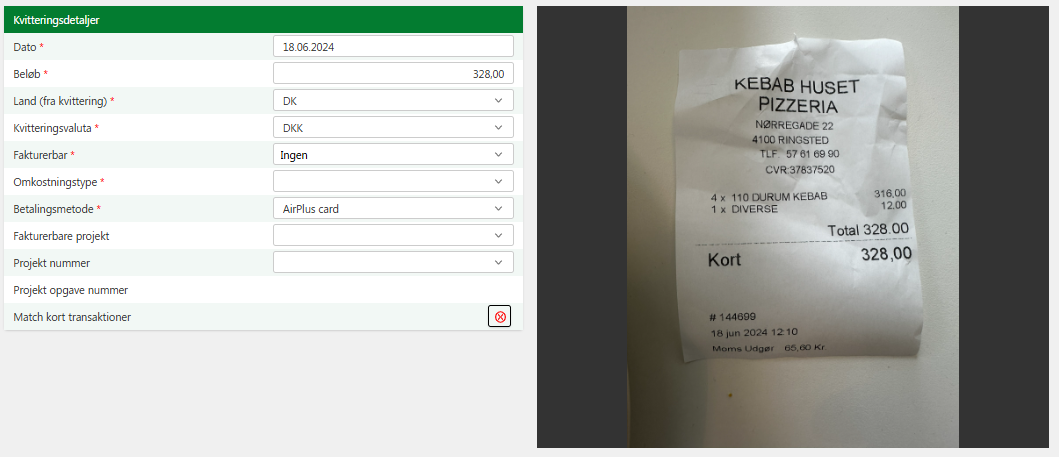
Klik på Rediger-knappen for den oprettede kvittering, og udfyld alle relevante kvitteringsdetaljer.
-
Hvis du vælger firmakort som betalingsmetode, vil feltet Match korttransaktion blive synligt. Klik på X-symbolet ved feltet.
-
I det pop-up-vindue, der vises, skal du vælge den transaktion, der matcher kvitteringen, og derefter klikke på Opdater link.
-
Når matchet er gennemført, ændres symbolet til et grønt flueben, hvilket indikerer, at transaktionen er korrekt matchet.
-
Klik på den store grønne flueben-knap i øverste højre hjørne for at sende kvitteringen til bogholderiet.

Sådan matcher du en eksisterende kvittering med kort transaktion
-
Gå til Udlæg og Kvittering og vælg Mine kvitteringer.
-
Find kvitteringen, der skal bogføres i tabellen.
-
Klik på Rediger-knappen for den oprettede kvittering, og udfyld alle relevante kvitteringsdetaljer.
-
Hvis du vælger firmakort som betalingsmetode, vil feltet Match korttransaktion blive synligt. Klik på X-symbolet ved feltet.
-
I det pop-up-vindue, der vises, skal du vælge den transaktion, der matcher kvitteringen, og derefter klikke på Opdater link.
-
Når matchet er gennemført, ændres symbolet til et grønt flueben, hvilket indikerer, at transaktionen er korrekt matchet.
-
Klik på den store grønne flueben-knap i øverste højre hjørne for at sende kvitteringen til bogholderiet.