Brugeropsætning

Brugeropsætning og konfiguration af udlægshåndtering
Brugeropsætning er den konfiguration, der anvendes til at administrere bogføringen af udlæg og kvitteringer. Visse oplysninger, såsom e-mailadresse og navn hentes automatisk fra brugerens profil. Der oprettes desuden en specifik e-mailadresse til håndtering af udlæg. Denne e-mailadresse kan bruges af brugeren til at sende udlæg eller kvitteringer, som derefter automatisk registreres i systemet.
På samme måde som med købsfakturaer, som har en specifik (OCR) e-mail, der modtager dem, fungerer denne e-mail for udlæg også på en tilsvarende måde, dog er den kun tilgængelig for den pågældende bruger.
Bemærk, at e-mail og navn kun kan redigeres under "Brugere" i Indstillinger.
Valgfrie felter
Der findes felter som er frivillige at udfylde, såsom:
Adresse
Adresse 2
Postnummer
By
Telefon
Bankregistreringsnr. og bankkontonr. (Hvis man vælger Danmark som Land)
IBAN og SWIFT (Hvis man vælger alt andet end Danmark som Land)
Sekretær funktion
Når Danmark vælges som land, vises felterne Bankregistreringsnummer og Bankkontonummer. For alle andre lande vises i stedet IBAN og SWIFT-numre.
Sekretærfunktion
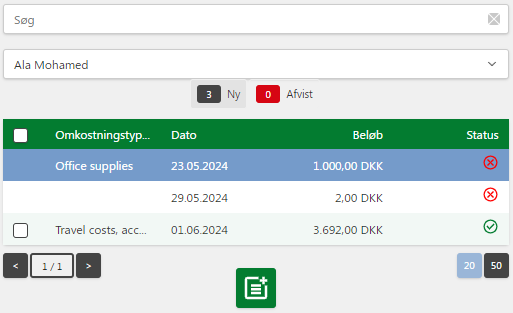
Sekretærfunktionen giver mulighed for at tildele en anden medarbejder rettigheder til at oprette og bogføre udlæg og kvitteringer på vegne af en bruger. I det følgende eksempel har Ala Mohamed valgt SIMTEQ ADM som sin sekretær, hvilket giver SIMTEQ ADM tilladelse til at handle på vegne af Ala Mohamed. For at SIMTEQ ADM kan agere på vegne af Ala Mohamed, skal SIMTEQ ADM vælge Ala Mohamed fra listen over tabellen, når de er logget ind.
Påkrævet felter
Så er der disse nedenstående felter som er påkrævet at udfylde:
Navn (som indhentes automatisk fra brugerprofilen)
Land (Valget har påvirkning på om der vises IBAN og SWIFT eller Bankregistreringsnr. og bankkonto nr.)
Valuta
Expense app startskærm
Bemærk: Når et land uden for Danmark vælges, vises IBAN og SWIFT. Hvis Danmark vælges, erstattes IBAN og SWIFT-felterne med bankregistreringsnummer og bankkontonummer.
Expense app startskærm
Startskærmen i Expense-appen giver brugeren mulighed for at vælge den ønskede funktion ved åbning af applikationen. Denne funktion afhænger af, om firmakorttransaktioner er aktiveret eller deaktiveret. Du vil blive præsenteret for følgende muligheder:
-
Standard
-
Kort transaktionStandard
Når du åbner applikationen, vises en knap mærket Upload kvittering. Ved at klikke på denne knap får du tre muligheder:
-
Vælg billede
-
Tag billede
-
Vælg fil
Kort transaktion
Denne funktion viser en liste over dine korttransaktioner, hvor du kan matche eksisterende kvitteringer eller uploade en ny kvittering til transaktionen.
Sådan udføres en komplet brugeropsætning
-
Klik på Brugeropsætning under Udlæg & kvitteringer.
-
Udfyld alle ønskede felter. Bemærk, at de påkrævede felter skal udfyldes som minimum.
-
Klik på Gem for at gemme ændringerne.
Hvis du fortryder ændringerne, kan du enten navigere væk fra siden eller opdatere den.