Leverandøropsætning
I leverandøropsætningen kan du oprette, redigere og slette leverandøroplysninger for de virksomheder, du ofte handler med. Disse oplysninger er afgørende for at sikre korrekt og effektiv håndtering af leverandørrelationer.
Leverandøroplysningerne kan inddeles i følgende kategorier:
Leverandøroplysninger: Navn, CVR-nummer, adresse, kontaktoplysninger og andre relevante basisoplysninger om leverandøren. Denne side indeholder også flere indstillinger og muligheder for at tilpasse håndteringen af fakturaer fra den specifikke leverandør i 2Click Accounting.
Betalingsoplysninger: Bankoplysninger og valuta.
Varebogføring: En side, hvor du kan angive bogføringsoplysninger for virksomheden samt opsætte detaljerede bogføringsregler for de enkelte fakturalinjer.
Denne strukturerede tilgang gør det lettere at administrere leverandørdata og sikrer, at alle nødvendige oplysninger er tilgængelige for en effektiv og fejlfri behandling af fakturaer og andre transaktioner.

Søgefelt
Der er oprettet et søgefelt, hvor du kan indtaste følgende parametre for hurtigt at finde specifikke oplysninger:
-
Leverandørnummer
-
Leverandørnavn
-
CVR-nummer
I søgefeltet findes et lille kryds, som giver dig mulighed for nemt at rydde den indtastede søgetekst.

Tabeloversigt over leverandører
Når du tilgår siden for leverandøropsætning, vil du blive præsenteret for en tabeloversigt over alle dine oprettede leverandører. Disse data hentes fra Business Central (BC), når du forbinder BC med 2Click Accounting. Du har også mulighed for at tilføje en ny leverandør manuelt. Hvis du bogfører en faktura fra en ny leverandør, der ikke findes i listen over dine leverandører, vil systemet spørge, om du ønsker at oprette den pågældende leverandør ved afslutningen af bogføringsprocessen.
Hver leverandør vises med følgende oplysninger:
-
Leverandørnummer
-
Leverandørnavn
-
CVR/VAT-nummer
-
G/L-konto (hvis angivet)
Derudover er der knapperne "Rediger" og "Slet" til at administrere leverandøroplysningerne.


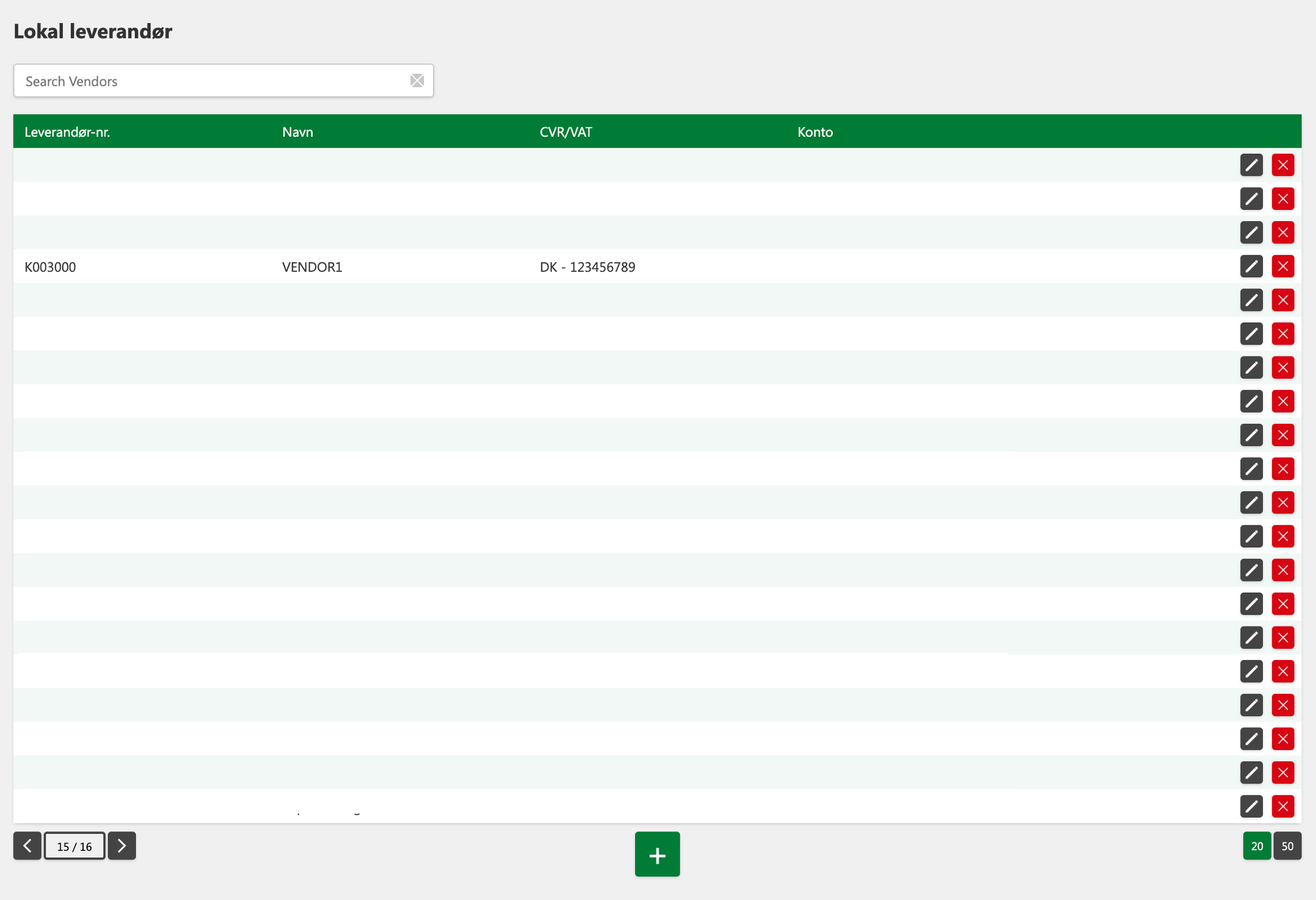
Bemærk at, fortrolige oplysninger er blevet skjult fra billedet ovenfor.

Navigationsknapper og Elementvisning
Under tabellen findes flere knapper, der giver dig mulighed for at tilpasse tabellen efter dine præferencer:
-
Knapperne til venstre bruges til at navigere frem og tilbage i tabellen.
-
Knappen i midten giver mulighed for at oprette en ny leverandør (knappen "Tilføj").
-
Knapperne til højre giver dig mulighed for at vælge antallet af elementer, der skal vises i tabellen. Den aktuelt valgte visning er markeret med en grøn farve.

Slet leverandør
Hvis forretningsforholdet med en leverandør ophører, der er dubletter i systemet, eller leverandøren er oprettet med forkerte oplysninger, kan det være nødvendigt at fjerne leverandøren fra listen. Ved at slette en leverandør fra 2Click Accounting sikres det, at kun relevante og korrekte data opbevares, hvilket bidrager til en mere effektiv og præcis bogføringsproces.

Sådan sletter du en leverandør
-
Klik på Leverandøropsætning.
-
Find den relevante leverandør i tabellen.
-
Klik på X (Slet)-knappen for at åbne et bekræftelsesvindue.
-
Klik på Bekræft for at slette leverandøren.
Hvis du ønsker at fortryde handlingen, klik på X (Annuller)-knappen.

Tilføj leverandør
For at en leverandør kan vises i tabellen, skal den tilføjes til 2Click Accounting. Denne proces forenkler bogføringen, da du nemt kan finde og vælge leverandøren fra listen, når du skal bogføre fakturaer. Dette sikrer en hurtig og effektiv bogføringsproces, hvor nødvendige leverandøroplysninger er let tilgængelige.

Sådan tilføjes en leverandør
-
Klik på Købsfakturaer og derefter på Leverandøropsætning.
-
Klik på knappen + (Tilføj).
-
Udfyld de obligatoriske (*) felter.
-
Klik på fanen Betalingsoplysninger.
-
Klik på knappen + (Tilføj) og udfyld felterne.
-
Klik på Gem.
Ønsker du at annullere processen, klik på knappen Tilbage.

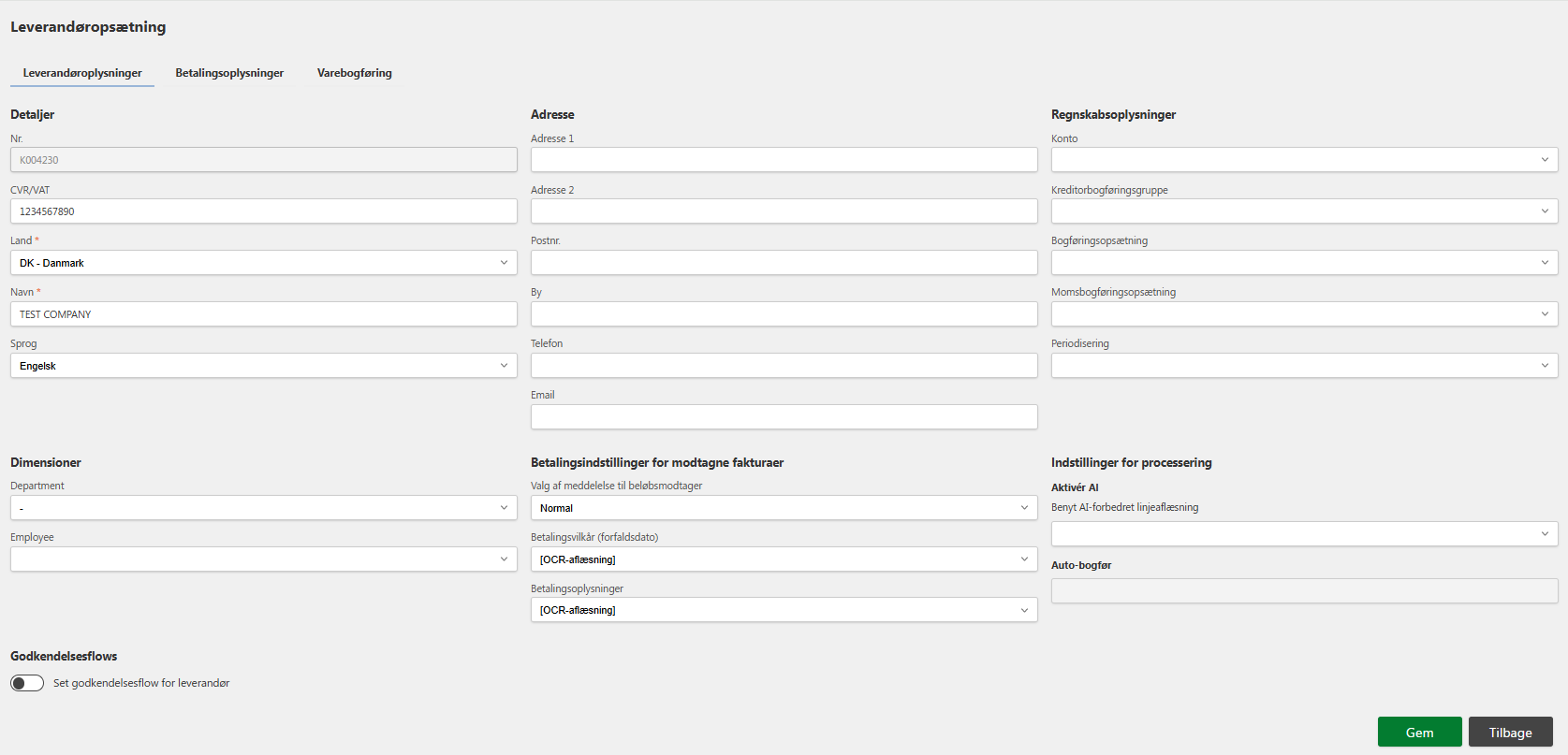

Hvad kan defineres i leverandøropsætningen?
I leverandøropsætningen kan du registrere standardoplysninger (som navn, adresse og CVR-nummer) samt konfigurere bogføringsoplysninger, betalingsvilkår, behandlingsregler og godkendelsesflows. Dette sikrer, at hver leverandør opsættes korrekt og håndteres konsekvent både i daglig drift og i finansiel rapportering.

Leverandøroplysninger
Leverandøroplysninger er hovedsektionen, som indeholder alle de relevante informationer, der skal bruges for at få en leverandør fuldt opsat. Standardoplysninger som generelle virksomhedsdata skal udfyldes, for at opsætningen er komplet.

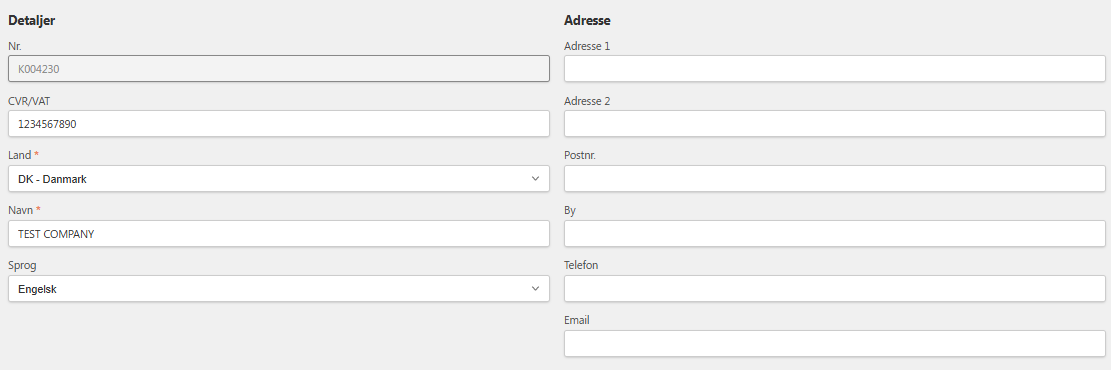
Detaljer og adresse
Dette er standard virksomhedsoplysninger, der kan være nødvendige eller relevante at registrere og bevare i systemet.

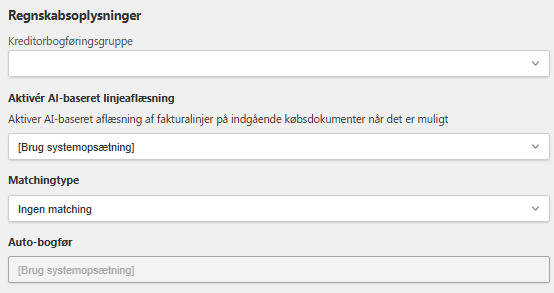
Regnskabsoplysninger
Her definerer du, hvordan transaktioner med leverandøren bogføres i systemet.
I den tidligere version omfattede denne sektion flere indstillinger relateret til kundens bogføringsopsætning, men disse er nu flyttet til fanen “Varebogføring”, hvor du kan angive mere detaljerede regler og opsætninger for enkelte bogføringslinjer for den valgte leverandør.
De tilgængelige felter omfatter typisk:
-
Kreditorbogføringsgruppe: Bestemmer, hvilke hovedbogskonti der anvendes til kreditorer og andre leverandørrelaterede posteringer.
-
Aktivér AI-baseret linjelæsning: Styrer, om AI-baseret linjelæsning skal anvendes på leverandørens fakturaer.
-
Brug systemopsætning: Følger virksomhedens generelle AI-indstilling under Indstillinger for Købsfakturaer, som gælder for alle leverandører.
-
Ja: AI-baseret linjelæsning anvendes altid for denne leverandør.
-
Nej: AI-baseret linjelæsning anvendes aldrig for denne leverandør.
-
Matchningstype: Angiver, hvordan fakturaer matches i systemet - med muligheder som Ingen matchning, Ordrebaseret matchning eller Modtagelsesbaseret (3-vejs-match). Læs mere om matchningstype på den tilhørende side.
-
Automatisk bogføring: Styrer, om fuldt matchede fakturaer fra leverandøren bogføres automatisk.
-
Brug systemopsætning: Følger den generelle Auto-bogføringsindstilling i Indstillinger for Købsfakturaer, som gælder for alle leverandører.
-
Ja: Fuldt matchede fakturaer fra denne leverandør bogføres altid automatisk.
-
Nej: Fakturaer fra denne leverandør bogføres aldrig automatisk.
Ved at konfigurere indstillingerne for regnskabsoplysninger sikrer du, at alle transaktioner bogføres konsekvent og i overensstemmelse med virksomhedens regnskabspolitikker. Det eliminerer behovet for manuelle posteringer og reducerer risikoen for fejl i den daglige fakturahåndtering.

Indstillinger for processering
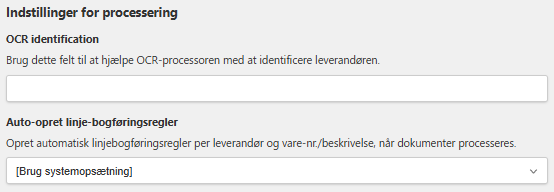
Sektionen Behandlingsopsætning giver mulighed for at definere, hvordan systemet håndterer genkendelse af leverandører og oprettelse af bogføringslinjer under fakturabehandlingen. Disse indstillinger sikrer, at fakturaer fra leverandøren bliver identificeret og bogført korrekt, samtidig med at behovet for manuel indtastning reduceres.

OCR-identification
Dette felt hjælper OCR-motoren med at genkende indgående fakturaer, der tilhører den pågældende leverandør - selv hvis standardidentifikatorer som CVR- eller registreringsnummer mangler. Hvis en leverandør for eksempel ikke har et momsnummer, kan du indtaste en alternativ værdi her (såsom et nøgleord eller et unikt ID), som gør det muligt for OCR-motoren at knytte fremtidige fakturaer til den korrekte leverandør.
Dette er særligt nyttigt for leverandører uden standardnumre, eller hvor fakturaerne skal kunne identificeres via et andet kendetegn end CVR-nummer.


**Automatisk oprettelse af linje-bogføringsregler **
Denne indstilling styrer, om de bogføringslinjeregler, som systemets AI opretter, skal være synlige og gemmes direkte under fanen Varebogføring (Item accounting), eller om de skal håndteres automatisk i baggrunden.
Når fakturaer behandles, lærer systemet automatisk ud fra de handlinger, du foretager – for eksempel hvilke konti, bogføringsopsætninger og momskoder du anvender for en bestemt vare eller beskrivelse.
Denne læring sker uanset, om funktionen er aktiveret eller ej.
De tilgængelige muligheder er:
Brug systemopsætning: Følger virksomhedens generelle indstilling i Købsindstillinger, som gælder for alle leverandører.
Ja (aktiveret): Reglerne bliver oprettet og gemt synligt under fanen Varebogføring for den valgte leverandør. Dette gør det muligt at se, redigere og genbruge dem direkte i leverandøropsætningen.
Nej (deaktiveret): Reglerne bliver stadig oprettet og brugt i baggrunden, men de vises ikke i Varebogføring. I dette tilfælde skal du stadig udfylde bogføringslinjerne manuelt for nye fakturaer, men systemet vil huske dine valg og anvende dem automatisk næste gang, en tilsvarende faktura behandles.
Kort fortalt:
Når funktionen er slået til, får du gennemsigtighed og kontrol – du kan se og justere reglerne manuelt.
Når funktionen er slået fra, sker processen automatisk i baggrunden.
Uanset indstillingen sørger systemet for, at tilbagevendende fakturalinjer bliver genkendt og bogført korrekt baseret på tidligere brugerhandlinger.

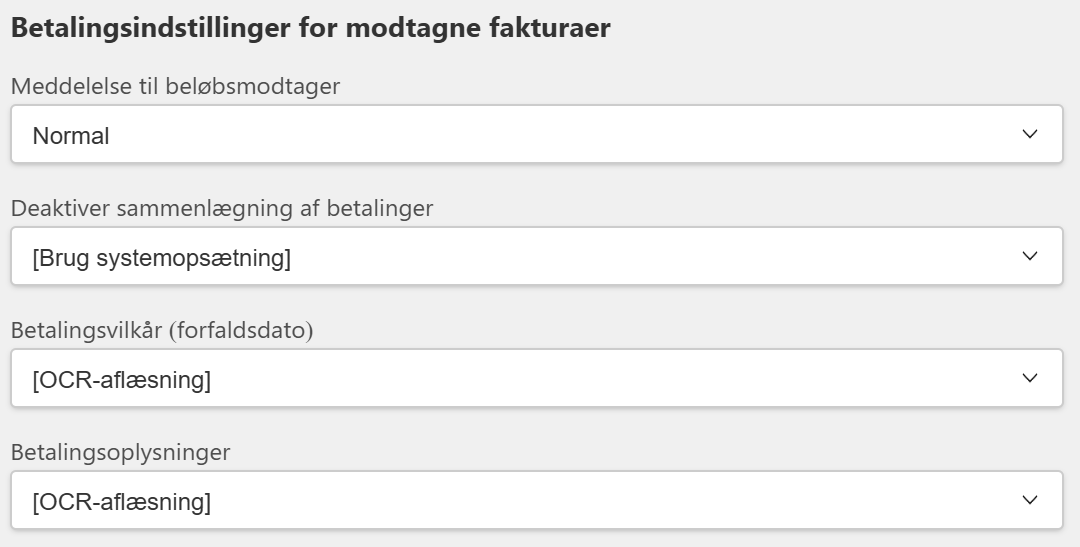
Betalingsindstillinger for modtagne fakturaer
Denne sektion definerer, hvordan fakturaer fra den valgte leverandør skal behandles i forhold til meddelelser, forfaldsdato og betalingsoplysninger. Indstillingerne sikrer, at betalinger oprettes konsekvent og i overensstemmelse med virksomhedens politikker, uden behov for manuel indtastning på hver faktura.
- Valg af meddelelse til beløbsmodtager:
Bestemmer, hvilken reference der sendes til leverandøren ved betaling.
Normal: Bruger virksomhedens standardindstilling (ofte fakturanummeret).
Ordrenr.: Sender ordrenummeret som reference på betalingen.
Statisk: Bruger en fast meddelelsestekst (defineres én gang og bruges til alle betalinger til leverandøren). Hvis "Fast" vælges, vises et nyt felt, hvor du kan angive meddelelsen til modtager.
- Deaktivér sammenlægning af betalinger
Dette felt styrer, om betalinger til den valgte leverandør kan samles med andre betalinger. Som standard samler systemet betalinger, når leverandør, dato og valuta er den samme, men denne adfærd kan slås fra for individuelle leverandører, der kræver separate betalinger - for eksempel én betaling pr. faktura.
Følgende muligheder er tilgængelige:
-
[Brug systemopsætning] – Følger den globale indstilling for Deaktivér sammenlægning af betalinger, der er konfigureret under Bank → Indstillinger. Dette er standardvalget.
-
Ja – Sammenlægning er deaktiveret for denne leverandør. Hver betaling behandles individuelt, uanset den globale indstilling.
-
Nej – Sammenlægning er aktiveret for denne leverandør, selv hvis den er deaktiveret globalt.
Denne leverandørspecifikke indstilling tilsidesætter altid den globale indstilling under Bank-indstillinger og giver mulighed for målrettet styring af individuelle leverandører.
- Betalingsvilkår (forfaldsdato)
Angiver, hvordan forfaldsdatoen på en faktura beregnes. De viste værdier (herunder eventuelle kontantrabatbetingelser), hentes fra opsætningen i ERP-systemet og specificeres her i leverandøropsætningen. Disse vilkår bestemmer både fakturaens forfaldsdato og en eventuel rabatdato, som senere bruges automatisk i Bank.
Typiske betalingsvilkår kan være:
OCR-aflæsning: Læser forfaldsdatoen direkte fra fakturaen (OCR-linjen).
14 dage netto: Betaling forfalder 14 dage efter fakturadato.
21 dage netto: Betaling forfalder 21 dage efter fakturadato.
8 dage netto: Betaling forfalder 8 dage efter fakturadato.
Netto kontant: Betaling forfalder med det samme.
Indeværende måned: Betaling forfalder inden udgangen af indeværende måned.
Hvis der er angivet kontantrabatbetingelser (f.eks. “2 % rabat inden 10 dage, netto 30 dage”), vises de også her. Det betyder, at leverandøren tilbyder 2 % rabat, hvis betalingen sker inden 10 dage - ellers forfalder hele beløbet efter 30 dage. Disse betingelser anvendes automatisk i Opret betalinger, hvor 2Click Accounting vurderer, om betalingen kvalificerer sig til rabatten, og bogfører den korrekt.
- Betalingsoplysninger:
Bestemmer, hvilke betalingsoplysninger der bruges, når fakturaen behandles.
OCR-aflæsning: Bruger betalingsoplysninger direkte fra fakturaens OCR-linje.
Brug betalingsoplysninger fra leverandøropsætning: Anvender altid de betalingsoplysninger, der er registreret i leverandøropsætningen (f.eks. IBAN, SWIFT).
Sæt til betalt: Markerer fakturaen som betalt, hvilket sikrer bogføring uden at oprette en betalingstransaktion.


Godkendelsesflows
Muligheden for at opsætte godkendelsesflows for leverandøren giver dig mulighed for at knytte et eller flere godkendelsesflows direkte til en specifik leverandør. Når funktionen er aktiveret, vil alle fakturaer fra leverandøren følge det tildelte godkendelsesflow, før de kan bogføres eller betales.
Dette sikrer, at leverandørspecifikke regler følges, og gør det muligt at anvende forskellige godkendelsesstrukturer afhængigt af leverandørens betydning, transaktionsstørrelse eller interne politikker.



Betalingsoplysninger
I denne sektion definerer du leverandørens bankoplysninger for at sikre, at betalinger behandles korrekt. Felterne giver mulighed for at registrere flere konti i forskellige valutaer for den valgte leverandør, hvis det er nødvendigt.
Felterne omfatter:
Valuta: Vælg den valuta, der er knyttet til kontoen.
Registreringsnummer: Bruges til lokal bankidentifikation (f.eks. clearingnummer).
Kontonummer: Leverandørens bankkontonummer.
IBAN: International Bank Account Number, anvendes til grænseoverskridende betalinger.
SWIFT: Bankens SWIFT/BIC-kode, som identificerer banken internationalt.
Ved at registrere leverandørens betalingsoplysninger her sikrer systemet, at fakturaer betales til den korrekte konto uden manuel indtastning hver gang en betaling oprettes. Dette reducerer fejl og sikrer overholdelse af både nationale og internationale bankstandarder.
Bemærk også, at hver leverandør kan have flere betalingsopsætninger registreret i forskellige valutaer. Dette gør det muligt at behandle betalinger korrekt i forhold til fakturaens valuta - for eksempel ved at sikre, at fakturaer i EUR betales til leverandørens eurokonto, og fakturaer i DKK betales til deres danske kronekonto.


Varebogføring
Fanen Varebogføring giver mulighed for at definere detaljerede bogføringsregler for specifikke fakturalinjer fra den valgte leverandør. Dette sikrer, at tilbagevendende varer eller beskrivelser på fakturaer automatisk bliver bogført på de korrekte konti, uden at der kræves manuel indtastning hver gang.
Hver linje i tabellen repræsenterer en bogføringsregel baseret på én eller flere identifikatorer fra fakturaen – såsom en OCR-route, et varenummer eller en beskrivelse. Når systemet registrerer et match mellem disse værdier og en indgående fakturalinje, anvendes den foruddefinerede bogføringsopsætning automatisk.



Feltoversigt
-
OCR-route: Hvis leverandøren bruger OCR-routing, kan dette felt knytte en specifik OCR-identifikator eller et nøgleord til en bogføringsregel. Det hjælper systemet med at genkende, hvilken kontoopsætning der skal anvendes baseret på OCR-data – for eksempel for leverandører uden CVR-/momsnummer, eller når fakturaer læses via OCR-genkendelse.
-
Varenr.: Det varenummer, der bruges på leverandørens fakturalinje. Hvis det samme nummer fremgår på en fremtidig faktura, bogføres linjen automatisk i henhold til denne opsætning.
-
Beskrivelse: Den tekstbeskrivelse på fakturalinjen, der udløser bogføringsreglen.
-
Fuldt match: Angiver, om beskrivelsen eller varenummeret skal matche præcist ("Ja") eller delvist ("Nej"), før reglen anvendes.
-
Type: Angiver posteringstypen (f.eks. G/L ACCOUNT eller Item), som bestemmer, hvordan beløbet bogføres i Business Central.
-
Konto: Det hovedbogskontonummer, som linjen skal bogføres på.
-
Bogføringsopsætning: Definerer, hvordan transaktioner håndteres i kombination med vare- eller kundegrupper (f.eks. service, varer osv.).
-
Momsbogføringsopsætning: Angiver de momsregler og rapporteringsmetoder, der gælder for den specifikke vare og dens transaktioner.
-
Jobnummer / Jobopgavenummer: Bruges til at knytte linjen til et bestemt projekt eller job. (Disse felter er kun tilgængelige, hvis “Aktivér projektfelter” er slået til under de generelle fakturaindstillinger).
-
Periodisering: Bestemmer, om fakturalinjen skal bogføres med udskudt indtægts- eller omkostningsføring. Bruges til at fordele fakturabeløb over en given periode i stedet for at bogføre hele beløbet med det samme (f.eks. abonnementer, serviceaftaler eller forudbetalte leverandøromkostninger). (Denne funktion er kun tilgængelig, hvis “Aktivér periodisering” er slået til i de generelle fakturaindstillinger).
-
Dimensioner (tre-punkts ikon): Åbner listen over dimensioner importeret fra Business Central (op til fem mulige).


Sådan fungerer det
Når en faktura fra leverandøren behandles, sammenligner systemet fakturalinjens varenummer, beskrivelse og OCR-route med de linjer, der er angivet her.
Hvis der findes et match, anvendes de tilsvarende konti, bogføringsopsætninger, momsopsætninger og andre parametre automatisk på fakturalinjen.
Hvis der ikke findes et match, skal linjen udfyldes manuelt – medmindre AI-læringen allerede har gemt lignende regler i baggrunden (se “Automatisk oprettelse af linje-bogføringsregler” i afsnittet Behandlingsopsætning tidligere på siden).

Standardregler og OCR-routes
I Varebogføring er det en god idé at oprette en standardregel uden specifikke matchparametre (som vist på den tomme linje ovenfor). Denne fungerer som en “fallback”-opsætning, der anvendes på alle fakturalinjer, hvor ingen mere specifik regel findes.
Du kan også angive OCR-routes manuelt for en faktura. Dvs. den værdi, som OCR’en skal søge efter i modtagne fakturaer. Dette gøres ved at udskære, mappe eller fastsætte en værdi i OCR-skabelonen (OCR-template). Systemet vil derefter forsøge at matche denne værdi med en tilsvarende linje i den opsætning, du har oprettet under Varebogføring.
Det er også muligt - og ofte hensigtsmæssigt - at lade feltet for OCR-route i OCR-skabelonen stå tomt, hvis du ønsker at bruge flere bogføringslinjeopsætninger enten gennem opsætningen eller via AI-baseret linjelæsning.
Denne opsætning sikrer, at tilbagevendende leverandørfakturaer behandles konsekvent og automatisk, samtidig med at du bevarer fleksibiliteten til manuelt at definere eller tilsidesætte regler, når det er nødvendigt.

Ændre leverandøropsætningen
Du har mulighed for at opdatere både leverandør- og betalingsoplysninger. Hver kategori er organiseret i separate faner for at sikre en brugervenlig og overskuelig ændringsproces.
Opdatering af leverandøroplysninger kan være nødvendigt for at sikre en effektiv og fejlfri bogføringsproces. Dette kan omfatte ændringer i leverandørens grundlæggende data, regnskabsinformationer, godkendelsesflows eller opsætning af dimensioner. Alle disse justeringer kan nemt foretages i leverandøropsætningen, så systemet altid er opdateret med de nyeste oplysninger.
Bemærk, at nogle indstillinger eller felter kan være styret af de generelle fakturaindstillinger, og derfor skal ændres dér, før de kan redigeres i leverandøropsætningen.

Sådan tilføjer eller redigerer du leverandøroplysninger
-
Klik på Købsfakturaer, og derefter på Leverandøropsætning.
-
Tryk på "+"-knappen for at oprette en ny leverandør, eller find den ønskede leverandør i listen, som du vil redigere.
-
Rediger de ønskede felter.
-
Klik på Gem.
Hvis du vil fortryde ændringerne, klik på Tilbage.

Sådan opretter eller redigerer du betalingsoplysninger
-
Klik på Købsfakturaer, og derefter på Leverandøropsætning.
-
Find den ønskede leverandør i listen.
-
Klik på fanen Betalingsoplysninger.
-
Rediger de ønskede felter, eller klik på +, hvis du vil tilføje nye betalingsoplysninger.
-
Klik på Gem.
Hvis du vil fortryde ændringerne, klik på Tilbage.

Sådan opretter eller redigerer du varebogføring
-
Klik på Købsfakturaer, og derefter på Leverandøropsætning.
-
Find den ønskede leverandør i listen.
-
Klik på fanen Varebogføring.
-
Tryk på Rediger-knappen, og rediger de ønskede felter, eller klik på +, hvis du vil tilføje nye bogføringslinjer.
-
Klik på Gem.
Hvis du vil fortryde ændringerne, klik på Tilbage

Oversigt over knapper

Rediger-knappen: Bruges til at redigere eksisterende leverandøroplysninger.

Slet-knappen: Bruges til at fjerne en leverandør fra systemet.

+ (Tilføj)-knappen: Bruges til at tilføje en ny leverandør eller opdatere betalingsoplysninger for en eksisterende leverandør.
Navigationsknapper: Bruges til at navigere mellem siderne i tabellen.

Visningskontrol: Mulighed for at vælge antallet af elementer, der skal vises på én gang i tabellen.

Gem og Tilbage-knapper: Anvendes under oprettelses- eller redigeringstilstand til at gemme ændringer eller annullere handlinger.

Bekræft og Annuller-knapper: Anvendes i pop-up vinduer til at bekræfte eller annullere en handling.