Modtagne fakturaer
Købsfakturaer → Modtagne fakturaer håndterer alle de fakturaer, jeres leverandører sender til jeres OCR-mail. Fakturaerne aflæses automatisk med OCR, der udtrækker og strukturerer data, og AI-analyse læser nu alle ord og værdier på fakturaen, hvilket giver færre manuelle rettelser.
Sådan kommer fakturaerne ind
Jeres OCR-mail. Når I er oprettet som brugere og har forbindelse til ERP-systemet, dannes der automatisk en unik e-mailadresse til jeres selskab. Den står nederst i navigationsmenuen.
Oplys den til jeres leverandører, så de sender direkte. Aflæser systemet noget forkert, kan du rette det med tandhjuls-knappen — se OCR-skabelon.
Ved upload. Vælg Upload faktura. Filen skal være en PDF eller en e-faktura i XML og må højst fylde 25 MB.
Som e-faktura. Dokumenter modtaget elektronisk kommer ind uden at skulle aflæses.
Find en faktura
Søgefeltet accepterer leverandørnavn, fakturanummer og dokumentnummer; det lille x rydder det.
Filtrene findes på Modtagne fakturaer, Godkendelse, Arkiv og Status:
- Dokumentdato — datoen på fakturaen
- Modtagelsesdato — hvornår den kom ind i systemet
- Forfaldsdato
- Afventer godkendelse af — den bruger, den ligger hos
- Afdeling
- Medarbejder
Indtast et søgeord eller vælg filterværdier, og klik Vælg for at anvende dem. ✕ i søgefeltet rydder det hele.
Sortér ved at klikke på Leverandør, Fakturanr. eller Modtagelsesdato. Klikker du igen, vendes rækkefølgen, og en lille pil viser retningen.
Tabellen
Tabellen viser som udgangspunkt 20 fakturaer pr. side, og du kan skifte til 50. Den senest modtagne står øverst. Standardsorteringen kan ændres under Visningsindstillinger i Indstillinger.
Farver viser status med det samme:
- Blå — AI har fundet en tilhørende købsordre eller varemodtagelse at matche fakturaen mod. Se Indstillinger om matchning.
- Orange — en godkender har afvist den. Hold musen over linjen for at læse årsagen, som også står i aktivitetsloggen.
Opbygningen
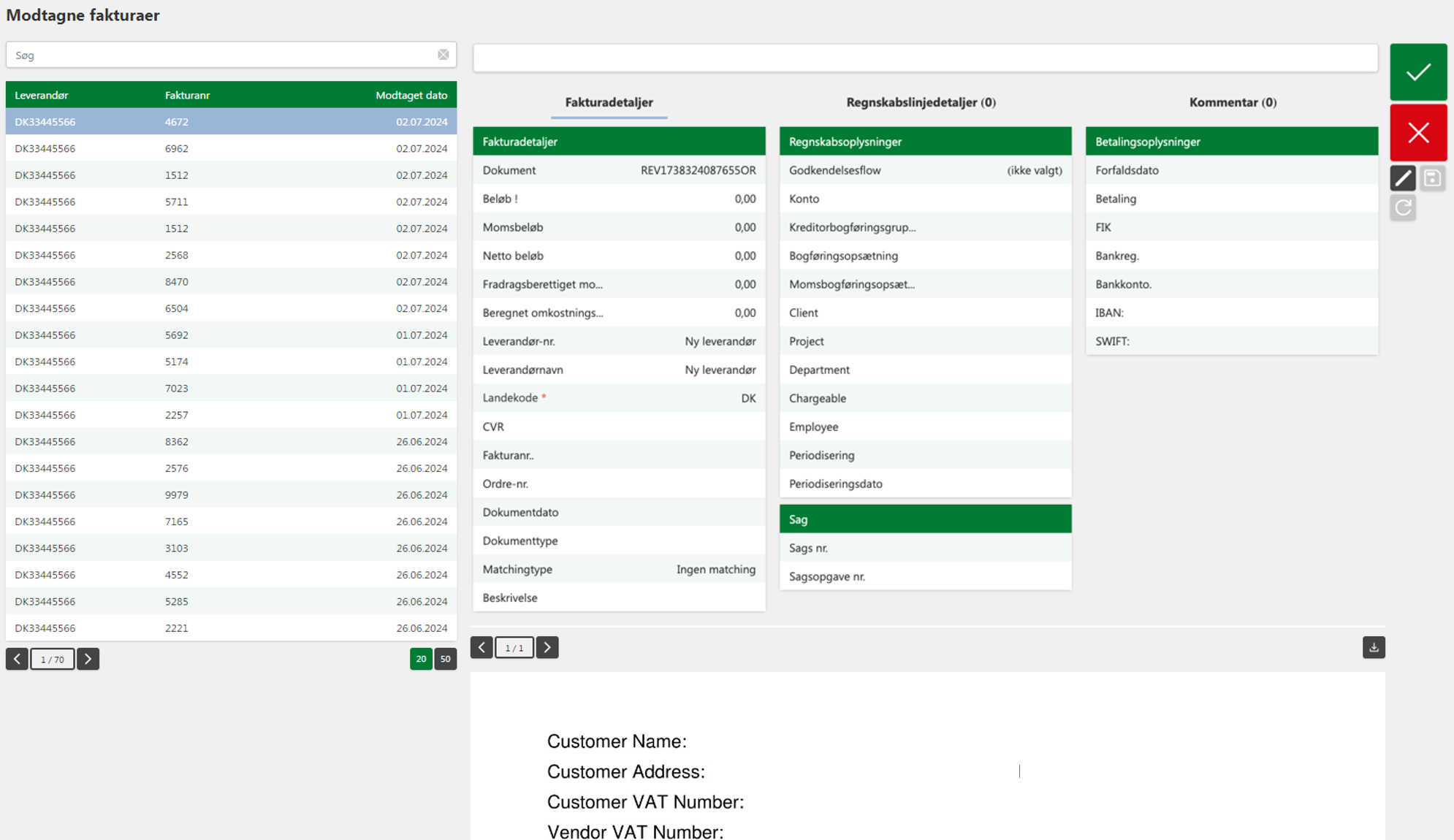
Fakturaen på billedet er fiktiv og alene til dokumentationsbrug.
Til venstre: tabellen med fakturaer — leverandør, fakturanummer og modtagelsesdato.
Til højre: den valgte faktura, opdelt i Fakturadetaljer, Bogføringsoplysninger og Betalingsoplysninger, samt Bogføringslinjer.
Nederst: selve fakturaen som PDF. Navigationsknapper bladrer gennem en faktura på flere sider, og Hent gemmer den på din enhed.
Fakturadetaljer
Oplysningerne på hovedniveau. Hvilke felter der vises, afhænger af, hvad administratoren har slået til.
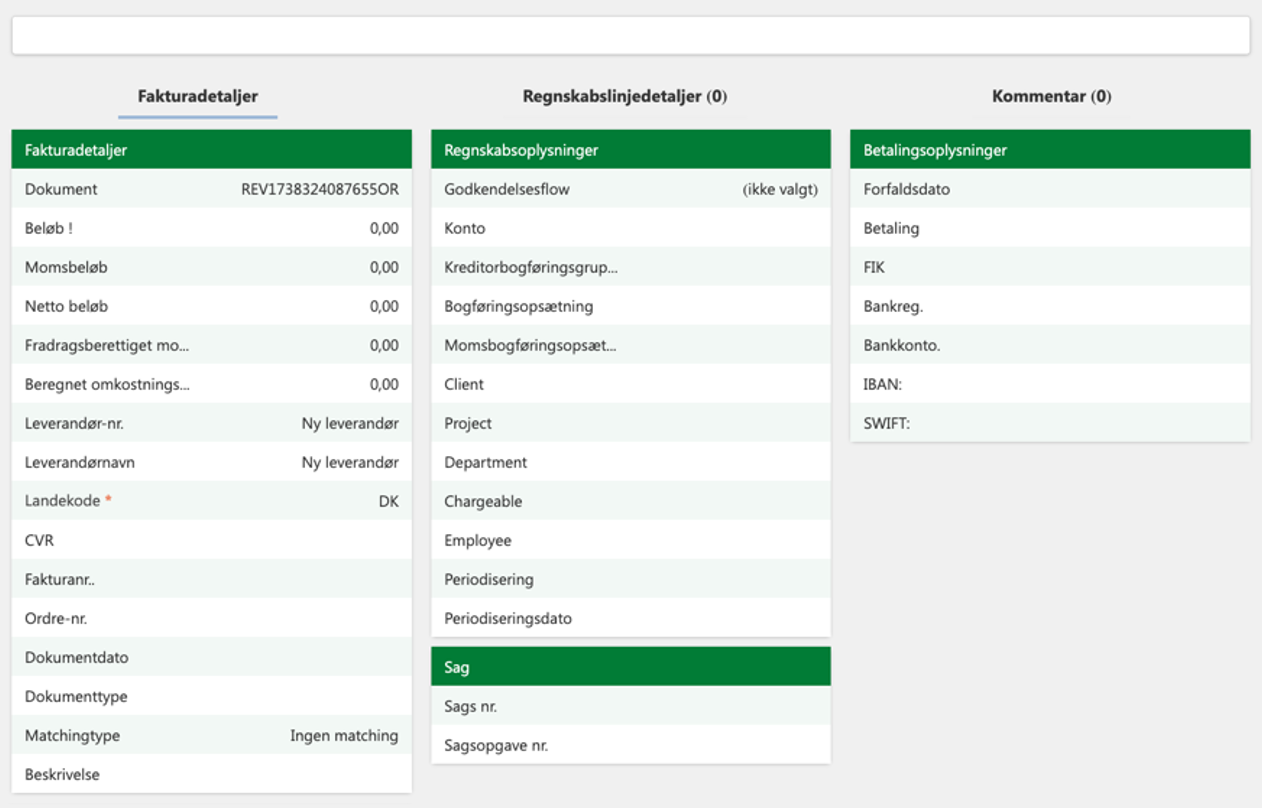
Fakturadetaljer — leverandør, fakturanummer, fakturadato og matchningstype, der afgør, om bogføringslinjerne udfyldes fra en varemodtagelse eller en ordre i ERP-systemet.
Har din bruger adgang til flere selskaber, flytter feltet Selskab fakturaen til et andet — den overføres, når den er behandlet.
Bogføringsoplysninger — godkendelsesflowet og dets trin, de anvendte konti og dimensioner, hvor de er slået til.
Betalingsoplysninger — forfaldsdato og betalingsstatus.
Leverandøren skal findes
Er Lås leverandører slået til for selskabet, skal leverandøren findes i ERP-systemet i forvejen. Du kan tildele en eksisterende leverandør, men ikke oprette en undervejs.
Bogføringslinjer
Genindlæs leverandør henter leverandørens oplysninger igen fra ERP-systemet.
Anvend samme kontering på alle linjer
Knappen åbner et vindue, hvor du sætter konteringen én gang og anvender den på samtlige bogføringslinjer i stedet for at rette hver linje for sig. Du kan sætte kontotype (finans, vare, vareafgift), konto, beskrivelse, generel bogføringsopsætning, momsopsætning, dimensioner og periodisering.
Nogle af dem kommer fra jeres ERP-opsætning eller skal slås til først under Indstillinger.
Tilføj en linje
Du kan ikke tilføje en linje, mens du redigerer en anden — gem eller fortryd først.
- Vælg fakturaen.
- Åbn Bogføringslinjer.
- Klik Tilføj, udfyld felterne, og Gem. Annullér fortryder.
Aggregeret visning
Er aggregeret bogføring slået til, kan du skifte mellem Normal og Aggregeret visning. Den aggregerede visning er skrivebeskyttet og er ikke tilgængelig, hvis der er varekontolinjer.
Kommentarer
Fanen Kommentarer indeholder aktiviteten på en faktura og lader dig tilføje dine egne, med et bilag vedhæftet om nødvendigt. Aktivitet vises her, når en faktura bogføres eller sendes til godkendelse, og følger med til godkendte fakturaer, arkivet og status.
Sådan tilføjer du en: vælg fakturaen, åbn fanen Kommentar, klik Tilføj, vedhæft eventuelt et dokument, skriv kommentaren og Bekræft.
Bogføring
Når detaljerne og bogføringslinjerne er på plads, bruger du den grønne Bogfør-knap. Mangler der noget, eller mislykkes bogføringen, får du at vide hvorfor.
Minimum for at kunne bogføre:
- Beløb uden difference
- Valutakode
- Landekode
- Leverandørnummer og leverandørnavn
- Leverandørbogføringsopsætning
- Konto
- Godkendelsesflow (hvor et er sat op)
- Forfaldsdato
- Betalingstype og dens felter
Sådan bogfører du: vælg fakturaen → OCR-knappen → markér eller udklip de rigtige værdier til felterne → Bekræft → Rediger og udfyld minimumsfelterne → kontrollér bogføringslinjerne → Bogfør.
Slet en faktura
Brug det røde X øverst til højre — til en faktura, der er sendt ved en fejl, en dublet, eller en der ikke længere er relevant, fx ved en annulleret ordre.
Du skal skrive en kommentar og bekræfte, før sletningen gennemføres.
En slettet faktura ligger stadig i arkivet
Den bliver i Arkiv, så leverandøren kan sende den til jeres OCR-mail igen, eller I kan sende den ind igen selv.