Indstillinger
Denne konfigurationsside er specifikt udviklet til købsfakturamodulet og er tilgængelig for administratorer og for brugere, der har siden slået til i deres sideopsætning. Indstillingerne fungerer som et kontrolpanel, hvor funktioner relateret til købsfakturamodulet kan aktiveres eller deaktiveres.
Alle indstillinger er tydeligt markeret med deres respektive overskrifter og tilhørende vippekontakter, som giver mulighed for at aktivere eller deaktivere funktionerne. Når en indstilling er aktiveret, vises vippekontakten i grøn, mens den er sort, når den er deaktiveret. Denne visuelle designstruktur sikrer en intuitiv og letforståelig brugergrænseflade, hvor brugeren nemt kan identificere, hvilke indstillinger der er aktiveret eller deaktiveret.
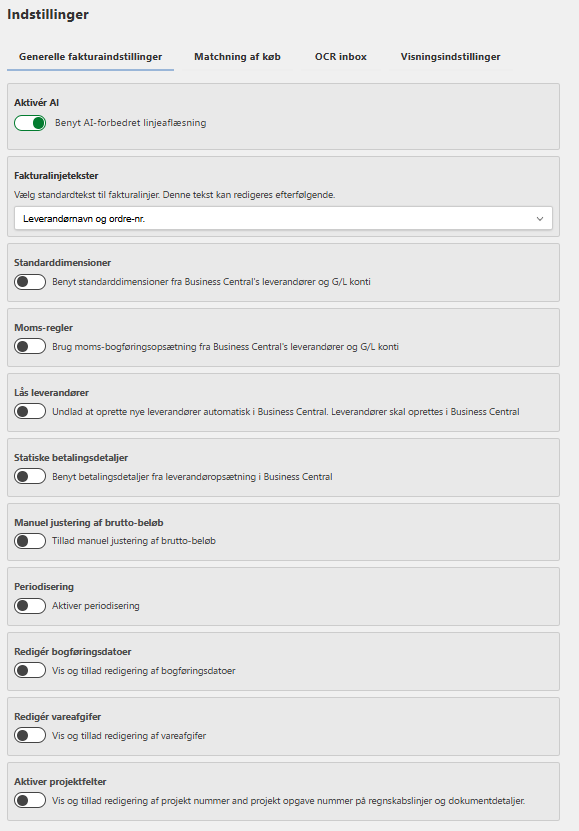

FakturalinjeteksterFakturalinjetekster i 2Click Accounting
Funktionen Fakturalinjetekster fungerer som et vigtigt værktøj til at sikre, at hver fakturalinje er ledsaget af en beskrivelse, før fakturaen kan bogføres i 2Click Accounting. Dette bidrager til at opretholde en konsekvent og detaljeret dokumentation, hvilket understøtter både nøjagtighed og gennemsigtighed i regnskabsføringen.
Hvad sker der, når funktionen aktiveres?
Når funktionen er aktiveret, vil feltet Beskrivelse i sektionen Modtagne fakturaer - under regnskabslinjedetaljer - automatisk blive udfyldt med en foruddefineret værdi, hvis feltet ellers er tomt. Dette sikrer, at der altid tilføjes en beskrivelse, medmindre brugeren vælger at angive en anden. Den angivne standardtekst fungerer som systemets fallback-værdi.
Mulige standardindstillinger for beskrivelsesfeltet:
G/L kontonavn
Leverandørnavn
Leverandørnavn + fakturanummer
Leverandørnavn + ordrenummer
Brugerpåkrævet input – brugeren skal manuelt angive en beskrivelse
Denne funktion bidrager til at effektivisere arbejdsgange og sikre ensartet dokumentation på tværs af organisationen.

Standarddimensioner
I 2Click Accounting kan standarddimensioner konfigureres til at anvende enten brugerdefinerede dimensioner eller foruddefinerede dimensioner, der hentes fra Business Central og G/L-konti.

Hvad sker der, når du aktiverer standarddimensioner?
Når standarddimensioner er aktiveret, vil dimensionsopsætningen ikke være tilgængelig til redigering under tilføjelse eller redigering af en leverandør i sektionen "Leverandøropsætning". På trods af dette vil du fortsat kunne angive dimensioner for en faktura, inden den bogføres i 2Click Accounting.
Afhængigt af de dimensionsindstillinger, der er konfigureret i Business Central, kan der opstå brugerdefinerede dimensioner. Disse dimensioner kan fremgå før bogføringen af en faktura og kan være baseret på en kombination af leverandøren og G/L-kontoen.

Moms-regler
I 2Click Accounting kan momsregler konfigureres til at anvende enten brugerdefinerede momsregler eller foruddefinerede momsregler, der hentes fra dit integreret ERP-system og G/L-konti.

Hvad sker der når du aktiverer moms-regler?
Når momsregler er aktiveret, vil felterne for bogføringsopsætning og momsbogføringsopsætning ikke være redigerbare under tilføjelse eller redigering af en leverandør i sektionen "Leverandøropsætning". Ligeledes vil det ikke være muligt at angive værdier i disse felter for en faktura, før den bogføres i 2Click Accounting.

Lås leverandører
Funktionen "Lås leverandører" kan aktiveres for at forhindre oprettelse af nye leverandører i Business Central efter bogføring af en faktura i 2Click Accounting.
Fordelen ved at aktivere "Lås leverandører" er, at det sikrer konsistens og kontrol i leverandøroverblikket. Ved at forhindre oprettelse af nye leverandører efter fakturabogføring undgår man utilsigtede eller unødvendige ændringer i leverandørdatabasen. Dette hjælper med at opretholde orden og nøjagtighed i virksomhedens regnskabsprocesser, hvilket reducerer risikoen for fejl og forenkler styringen af leverandøroplysninger.

**Statiske betalingsdetaljer **
Statiske betalingsoplysninger giver mulighed for at anvende betalingsoplysningerne fra leverandøropsætningen i Business Central, samtidig med at der er en begrænsning mod at overskrive disse oplysninger. Dette kræver, at indstillingen aktiveres.
Fordelen ved at anvende statiske betalingsoplysninger er at sikre konsistens og pålidelighed i betalingsprocessen. Ved at begrænse muligheden for at ændre betalingsoplysningerne undgår man fejl eller utilsigtede ændringer, hvilket sikrer, at betalingerne gennemføres korrekt og i overensstemmelse med de opsatte betalingsoplysninger for leverandøren. Dette bidrager til en mere effektiv og pålidelig økonomisk drift.

Manuel justering af brutto-beløb
Administratorer kan give virksomhedsbrugere mulighed for manuelt at justere bruttobeløbet ved enten at ændre beløbet eller låse feltet for yderligere ændringer.
Eksempler på situationer, hvor manuelle justeringer af bruttobeløbet kan være relevante før fakturabogføring:
-
Aftalebetingelser: Hvis der er særlige aftalebetingelser med leverandøren, der kræver ændringer i det fakturerede beløb, såsom rabatter, prisjusteringer eller bonusser.
-
Korrektion af fejl: Hvis der opdages fejl i fakturabeløbet, f.eks. forkerte priser, mængder eller tilføjede gebyrer.
-
Delvise betalinger: Ved delvise betalinger, hvor kun en del af fakturabeløbet skal bogføres, kan det være nødvendigt at justere bruttobeløbet for at afspejle den del, der skal bogføres.

Hvad sker der, når du aktiverer manuel justering af bruttobeløb?
Når denne indstilling aktiveres, får virksomhedsbrugerne mulighed for at justere bruttobeløbet (beløbet) inden bogføring af en faktura. Denne funktion øger fleksibiliteten ved at give brugerne mulighed for at korrigere eventuelle fejl i fakturabeløbet før bogføring. Det sikrer en præcis bogføring og giver bedre kontrol over fakturabehandlingen, hvilket fremmer nøjagtigheden og effektiviteten i virksomhedens regnskabsprocesser.

Feltet i "Modtagne fakturaer" under fakturadetaljer vil typisk se ud som et redigerbart felt.

Projektfelt (Projektstyring)
Sagsfelter, også kendt som projektstyring, muliggør for virksomhedsbrugere at bogføre fakturaer på forskellige projekter. Dette bidrager til at:
-
Holde styr på omkostninger og indtægter på alle projekter
-
Rapportere og lave opfølgninger (inkl. økonomi)

Hvad sker der når du aktiverer sagsfelter?
Når sagsfelter aktiveres, bliver de tilgængelige både på hovedniveau og linjeniveau. Under sektionen "Modtagne fakturaer" vil der blive tilføjet et felt med titlen "Projekt", hvor brugeren kan angive et "Projekt" og et "Projektsopgavenr." i fakturadetaljerne. Derudover vil der i regnskabslinjedetaljerne være de samme felter: "Projekt" og "Projektopgavenr.", som brugeren kan udfylde.
-
På hovedniveau (fakturadetaljer) i "Modtagne fakturaer" vil felterne blive vist.
-
På linjeniveau (regnskabslinjedetaljer) i "Modtagne fakturaer" vil felterne også være tilgængelige
Når "Projekt" og "projektopgavenr." indtastes på hovedniveau, vil disse værdier automatisk blive anvendt på tværs af alle linjer i fakturaen. Hvis oplysningerne derimod indtastes på linjeniveau, gælder de kun for den specifikke linje og ikke for hele fakturaen.

Redigér bogføringsdatoerBogføringsdatoer kan konfigureres til enten at være synlige eller skjulte. Når feltet er synligt, gives der mulighed for at redigere bogføringsdatoen. Er feltet derimod skjult, kan bogføringsdatoen ikke ændres.

Hvad sker der, når du aktiverer redigér bogføringsdatoer?
Når denne indstilling aktiveres, får brugerne i 2Click Accounting mulighed for at tilgå og redigere feltet "Bogføringsdato" under fakturadetaljer i sektionen "Modtagne fakturaer". Dette gør det muligt for brugerne at specificere en præcis dato for, hvornår fakturaen skal bogføres.

Tillad bogføring fra og til
Tillad bogføring fra og Tillad bogføring til holder en fakturas bogføringsdato inden for en periode: en faktura dateret før den første dato bogføres på den, en faktura dateret efter den anden dato bogføres på den. Lad begge felter stå tomme for at bruge perioden for hele abonnementet under Indstillinger → Abonnement → Bogføringsperiode. Et selskab, der angiver en af datoerne, bruger kun sine egne datoer. En tilladt bogføringsperiode i jeres ERP, som Tillad bogføring fra og Tillad bogføring til i Business Central, kommer før begge og afgør så alene.
Vises således under fakturadetaljer (hovedniveau) i "Modtagne fakturaer".

Deferral schedule
Deferral schedule bruges til at fordele en udgift over flere perioder i stedet for at bogføre hele beløbet på én gang. Det sikrer korrekt regnskabsføring efter periodiseringsprincippet.

Hvad bruges det til?
Periodisering af f.eks. husleje, licenser og forsikringer.
Automatisk fordeling af udgifter/indtægter over relevante måneder.

Hvornår er det relevant?
Ved større beløb, der dækker flere måneder.
For at undgå store udsving i regnskabet.
Eksempel: En faktura på 120.000 kr. for en årlig licens fordeles automatisk med 10.000 kr. pr. måned via deferral schedule.
For et firma, der bruger Dynamics 365 Finance and Operations, er periodiseringsplanerne firmaets periodiseringsskemaer (accrual schemes), som oprettes i Finance and Operations under Finans, Kladdeopsætning, Periodiseringsskemaer. En fakturalinje tilbyder dem, og Indstillinger, Firmaer, firmaet, Stamdata, Periodiseringsskabeloner viser dem. Brug skemaer, der fordeles månedligt. En periodiseret linje bogføres på skemaets kreditkonto på fakturaen, og en separat finanskladde flytter den måned for måned til linjens egen konto. Begge kladder venter i Finance and Operations på at blive bogført der.

Redigér vareafgifter
Vareafgifter kan konfigureres til enten at være synlige eller skjulte. Når feltet er synligt, muliggør det redigering og fordeling af vareafgifter. Hvis feltet er skjult, vil det ikke være muligt at ændre eller fordele vareafgifter.

Hvad sker der når du aktiverer redigér vareafgifter?
Når redigering af vareafgifter aktiveres, tilføjes en ekstra valgmulighed under kontotype, kaldet "Vareafgift", i sektionen "Modtagne fakturaer" under regnskabslinjedetaljer. Det er dog nødvendigt, at indstillingen "Line matching" også aktiveres for at kunne ændre matchingtype.
For at udnytte fordelingen af vareafgifter under bogføringen af en faktura skal følgende betingelser være opfyldt:
-
Klik på **Købsfakturaer **og derefter på Modtagne fakturaer.
-
Vælg kontotype som vareafgift under regnskabslinjedetaljer.
-
Vælg vareafgiftstype.
-
Klik på den blå knap for fordeling.
-
Vælg at fordele vareafgiften på én modtagelse.

Godkend på tværs af virksomheder
Indstillingen "Godkend på tværs af virksomheder" gør det muligt at godkende fakturaer på tværs af flere virksomheder eller enheder inden for den samme organisation. Når den er aktiveret, kan fakturaer, der modtages i én virksomhed, sendes til godkendelse hos brugere i en anden virksomhed, hvilket muliggør en centraliseret og effektiv godkendelsesproces på tværs af alle enheder.
Når denne indstilling aktiveres, bliver fanen "Cross company setup" også tilgængelig i menuen. Denne fane vil dog kun være synlig, hvis brugeren har fået adgang til den under "Navigation"* *i "Brugere" under "Indstillinger", som tildeles af en administrator. Dette sikrer, at kun autoriserede brugere kan konfigurere og administrere godkendelsesforhold på tværs af virksomheder.
Funktionen er især nyttig for organisationer med flere tilknyttede virksomheder - for eksempel et hospitality-koncern, der driver flere hoteller under samme ejerskab - hvor fakturagodkendelser håndteres centralt.

Matchning af køb
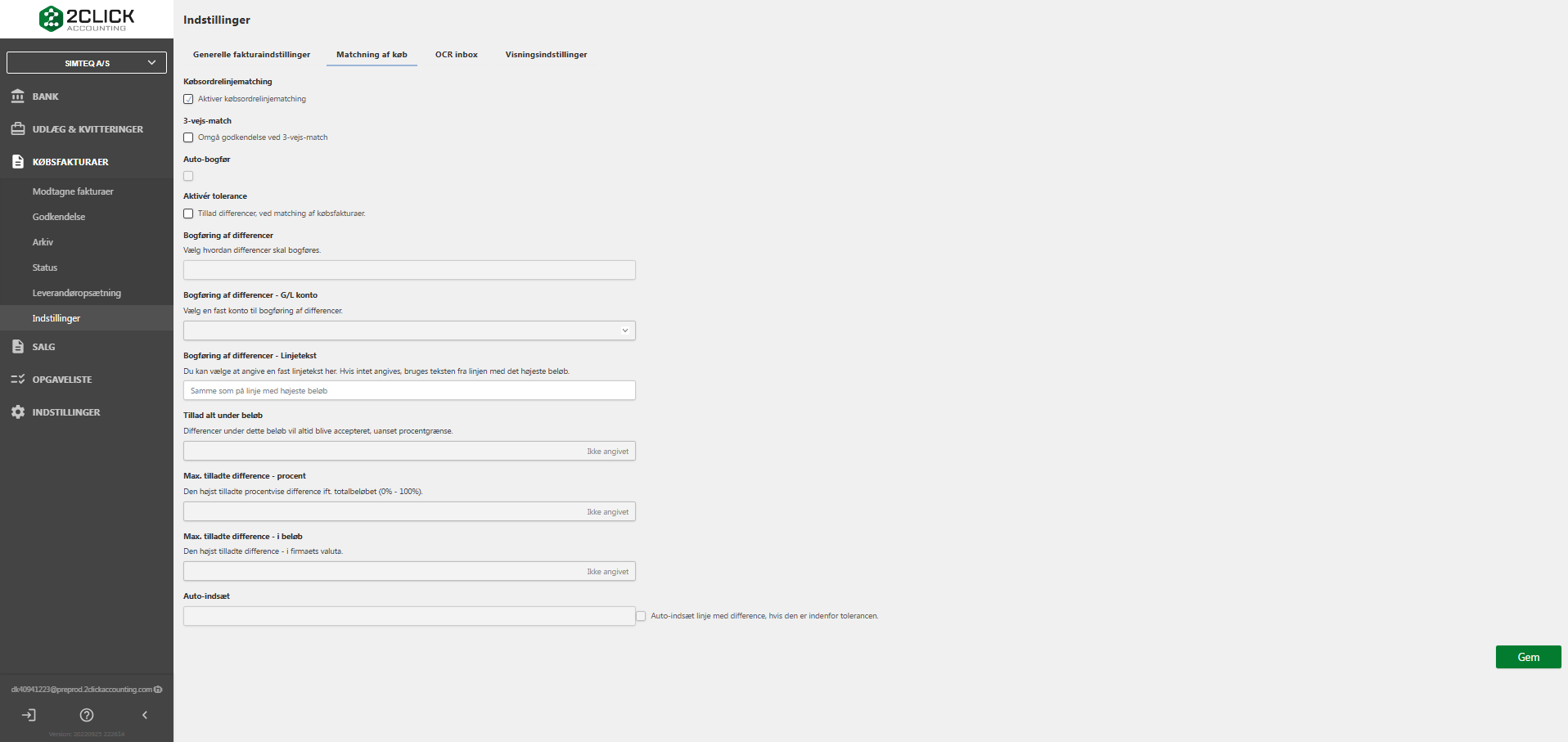

Købsordrelinjematching, 3-vejs-match & auto-bogføring af 3-vejs match
Købsordrelinjematching og 3-vejs-match er to funktioner, der hænger tæt sammen. 3-vejs-match kan kun aktiveres, hvis købsordrelinjematching allerede er slået til, men købsordrelinjematching kan godt bruges alene uden 3-vejs-match. Auto-bogføring fungerer kun sammen med 3-vejs-match, hvilket betyder, at alle tre funktioner skal være aktiveret for at kunne bruge auto-bogføring.
3-vejs-match kræver, at der findes en købsordre, en modtagelse og en faktura, som alle skal stemme overens, før funktionen træder i kraft. Når 3-vejs-match er aktiveret, sikrer systemet, at en modtaget faktura kun kan godkendes, hvis den matcher den tilhørende købsordre og modtagelse. Dette betyder, at 3-vejs-match kun kan anvendes, når "Receipt" er valgt som matchtype, og ikke når "Order" er valgt.
Formålet med auto-bogføring er at reducere den tid, du bruger på at godkende fakturaer, som allerede stemmer.

Brug af AI i linjematching
Som en del af matchprocessen anvendes AI automatisk. For fakturaer i "Modtagne" med matchtypen sat til enten "Ordre" eller "Modtagelse", bruger systemet ordrenummeret på fakturaen til at søge i ERP-systemet og identificere de tilsvarende linjer. Dette sikrer, at matchingen gennemføres effektivt og med en højere grad af nøjagtighed.

Hvad sker der når du aktiverer købsordrelinjematching?
Når købsordrelinjematching aktiveres, starter systemet en proces, hvor det sammenligner de specifikke linjer på en købsordre med de tilsvarende linjer på fakturaen. Denne funktion sikrer, at fakturaen er i overensstemmelse med den oprindelige købsordre, hvilket er vigtigt for korrekt bogføring og fakturahåndtering.
**Visuelt: **Når købsordrelinjematching er aktiveret, vil et nyt felt kaldet "Matchingtype" blive tilføjet under fakturadetaljerne, når du behandler en faktura i sektionerne "Modtagne fakturaer", "Godkend fakturaer", "Fakturaarkiv" eller "Fakturastatus". Dette felt giver mulighed for at specificere den ønskede type matchning, som er en central parameter i fakturabehandlingsprocessen.
Under redigeringen (før bogføring) af en faktura vil følgende valgmuligheder være tilgængelige i "Matchingtype"-feltet:
-
Nej
-
Modtagelse
-
Ordre

Når enten "Modtagelse" eller "Ordre" vælges i "Matchingtype"-feltet, vil skærmbilledet under "Regnskabslinjedetaljer" i "Modtagne fakturaer" blive opdateret. En tabel vil blive vist, der indeholder alle relevante ordre- og varemodtagelsesposter i systemet.
Hvis "Ordre" vælges, betyder det, at en købsordre er oprettet, men der ikke er udført en varemodtagelse. Hvis "Modtagelse" vælges, indikerer det, at både en købsordre og en varemodtagelse er registreret.

Hvad sker der, når du aktiverer købsordrelinjematching og 3-vejs-match?
Når både købsordrelinjematching og 3-vejs-match aktiveres, udløses følgende processer:
Købsordrelinjematching: Systemet sammenligner købsordrer med fakturaer for at matche de specifikke linjer på købsordren med de tilsvarende linjer på fakturaen. Dette bidrager til at sikre, at fakturaerne bogføres korrekt i overensstemmelse med de oprindelige købsordrer.
3-vejs-match: Denne proces sammenligner købsordrer, modtagelser og fakturaer for at sikre, at de modtagne varer eller tjenester stemmer overens med de bestilte varer og fakturabeløbet. Det er en kontrolmekanisme, der sikrer, at de fakturerede beløb er korrekte og stemmer overens med de oprindelige aftaler.
Samlet set forbedrer aktiveringen af både købsordrelinjematching og 3-vejs-match håndteringen af købsordrer, modtagelser og fakturaer, hvilket skaber en mere præcis og effektiv proces og øger regnskabsmæssig nøjagtighed og kontrol.

Hvad sker der, når du aktiverer købsordrelinjematchning, 3-vejs match og auto-bogføring
Når auto-bogføring er aktiveret, vil købsfakturaer, der er fuldt ud matchet gennem 3-vejs-match, og KUN disse, automatisk blive bogført. Det betyder, at når købsordre, modtagelse og faktura alle stemmer overens, bogfører systemet automatisk fakturaen direkte i "Køb". Den bogførte post bliver herefter tilgængelig til betalingsbehandling i "Bank" og kan også ses senere i "Arkiv" under modulet "Køb".
Den første faktura fra en leverandør bliver altid i "Modtagne fakturaer" og skal behandles manuelt. Det samme gælder, når fakturaens betalingsmetode eller bankoplysninger afviger fra leverandørens senest godkendte faktura. Ændrede betalingsoplysninger bliver dermed altid set af en person, før de bruges.
Manglende ordrenr.
Med Bed leverandører udfylde manglende ordrenumre på modtagne fakturaer slået til får en leverandør, hvis faktura er sat op til matching, men læses uden ordrenummer, en e-mail med et link til fakturaen og bliver bedt om at tilføje nummeret. Fakturaer uden matching sendes aldrig. Indstillingen er slået fra, indtil du slår den til, og kræver matchning af købsordrelinjer. I leverandørens opsætning kan du vælge Ja eller Nej for den leverandør alene.

Aktiver tolerance
Tolerancefunktionen giver mulighed for at bogføre fakturaer og købsordrer, selv når der er en forskel mellem de to beløb. Denne funktion er nyttig i situationer, hvor mindre afvigelser mellem den fakturerede pris og den oprindelige købsordre er acceptable og ikke kræver manuel justering. Det kræver at **købsordlinjematching **er aktiveret, før end denne funktion kan benyttes.
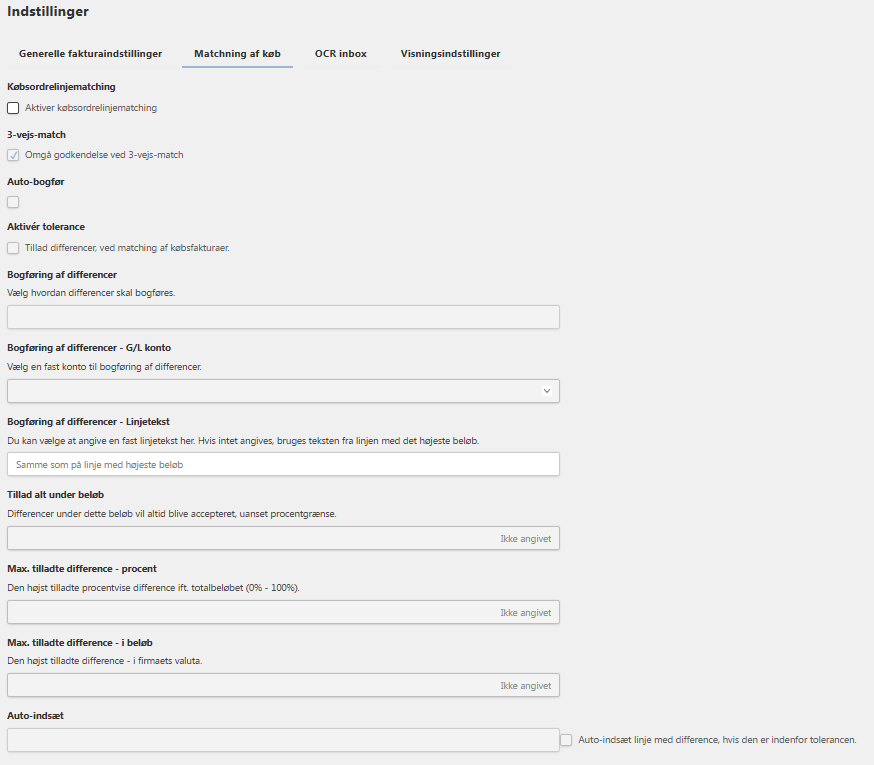

Bogføring af differencer - G/L konto og Linjetekst
Ved aktivering af tolerancefunktionen kan man definere, hvordan disse forskelle skal håndteres, herunder angivelse af, hvilke finanskonti der skal anvendes til at bogføre forskellen, samt hvordan linjeteksten for den tilføjede differencelinje skal vises. Dette sikrer, at systemet håndterer eventuelle afvigelser på en konsistent og korrekt måde, samtidig med at det giver brugeren mulighed for at kontrollere og specificere, hvordan afvigelserne skal registreres i regnskabet.
Desuden kan følgende parametre indstilles for at definere toleranceniveauet:
Tillad alt under beløb: Angiver en grænse for, hvilke forskelle der er acceptable uden yderligere godkendelse. For eksempel kan forskelle under et bestemt beløb automatisk accepteres uden at blive indrapporteret som en afvigelse.
Max tilladte difference i procent: Fastlægger den maksimale procentvise forskel mellem købsordren og fakturaen, som systemet tillader, før det kræver manuel intervention.
Max tilladte difference i beløb: Angiver den maksimale forskel i absolutte tal, som systemet tillader mellem faktura og købsordre uden at kræve manuel godkendelse.

Auto-indsæt
Funktionen Auto-indsæt gør det muligt for systemet automatisk at tilføje en tolerance-linje, når der er en mindre difference mellem købsordren og fakturaen, forudsat at differencen ligger inden for de definerede tolerancer.
Når denne funktion er aktiveret, og differencen mellem købsordren og fakturaen er mindre end den maksimalt tilladte tolerance (enten defineret som en procentdel eller et beløb), vil systemet automatisk oprette en postering for differencen. Dette fjerner behovet for manuelle rettelser og sikrer, at fakturaer stadig kan behandles problemfrit, selv hvis der opstår små afvigelser.
Den automatisk oprettede linje følger opsætningen defineret under tolerancehåndtering. Du kan vælge, om linjen skal:
Bogføres med samme konto og beskrivelse som linjen med det højeste beløb, eller
Bogføres med samme beskrivelse, men ved hjælp af en fast G/L-konto defineret i toleranceopsætningen.
Dette sikrer, at differencer altid håndteres konsekvent og i overensstemmelse med virksomhedens politikker, samtidig med at det reducerer manuelt arbejde og risikoen for fejl.
OCR-indstillinger
Fanen OCR-indstillinger samler det, der styrer, hvordan modtagne fakturaer læses: AI-baseret linjelæsning og OCR-indbakken.
Aktivér AI-baseret linjelæsning
Indstillingen Aktivér AI aktiverer AI-baseret linjelæsning for modtagne fakturaer. Når den er slået til, anvender systemet kunstig intelligens til automatisk at fortolke fakturalinjer, såsom leverandørnavn, ordrenummer, beløb og andre centrale oplysninger. Dette reducerer behovet for manuel indtastning og sikrer en hurtigere og mere præcis behandling af fakturaer.
AI kan også tilpasses på leverandørniveau i Leverandøropsætning, hvor du kan definere, om AI skal være aktiveret eller deaktiveret for specifikke leverandører, uanset den generelle indstilling.
Prompt til AI-linjelæsning
Prompt til AI-linjelæsning hører til indstillingen Aktivér AI-baseret linjelæsning ovenfor. Lader du feltet stå tomt, bruges systemets egen instruktion. Skriver du din egen, afgør den, hvad der regnes for en fakturalinje — for eksempel at gebyrlinjer skal med, eller at kun varelinjer er interessante. Den enkelte leverandør kan skrive sin egen i Leverandøropsætning. Svarformatet bestemmer du ikke over; det lægges altid til, så linjerne stadig kan læses ind.
OCR-indbakke
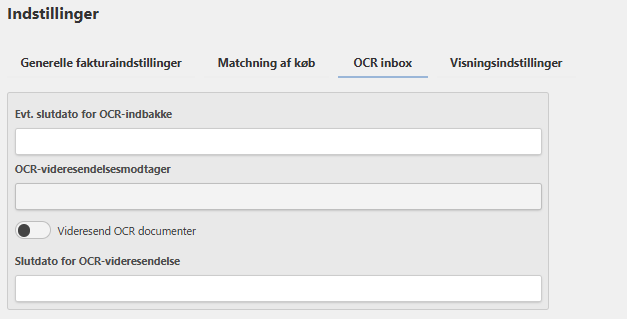
OCR-indbakken i 2Click Accounting giver brugerne mulighed for at styre, hvordan OCR-dokumenter håndteres og videresendes, hvilket forbedrer effektiviteten i behandlingen af indkommende fakturaer. Denne funktion kan tilpasses, så den passer til virksomhedens specifikke behov og arbejdsgange.
Funktionalitet og muligheder:
**Slutdato for OCR-Indbakken: **Brugere kan definere en slutdato for OCR-indbakken. Når denne dato er angivet, åbner systemet mulighed for at angive en OCR-videresendelsesmodtager. Dette gør det muligt at vælge en e-mailadresse, som modtager de indsendte OCR-dokumenter, i stedet for at sende dokumenterne til den oprindelige OCR e-mailadresse.
**Videresendelse af OCR-dokumenter: **Funktionaliteten Videresend OCR-dokumenter kan aktiveres, så du samtidig kan modtage OCR-dokumenterne, hvilket giver mulighed for at have en backup eller ekstra kontrol over indkommende fakturaer. Når aktiveret, sendes OCR-dokumenterne til den valgte e-mailmodtager.
**Indstil slutdato for videresendelse: **Der kan også indtastes en slutdato for videresendelsen af OCR-dokumenter, hvilket betyder, at funktionaliteten automatisk ophører efter den angivne dato. Når denne dato er nået, vil systemet vende tilbage til standardindstillingen, hvor OCR-dokumenterne sendes til den oprindelige OCR-e-mailadresse.
OCR-skabeloner
Fanen OCR-skabeloner viser alle selskabets skabeloner med navn og de kendetegn, skabelonen genkendes på: momsnummer, bankkonto, IBAN, kreditornummer, e-mail, hjemmeside og telefon. En indgående faktura bruger den skabelon, hvis kendetegn den matcher. Brug søgefeltet til at finde en skabelon ud fra en af disse værdier.
- Rediger ændrer de kendetegn, skabelonen genkendes på. Lad et felt stå tomt, hvis skabelonen ikke skal genkendes på det. Navn og hash kan ikke ændres.
- Slet fjerner skabelonen sammen med dens feltopsætning. Fakturaer, der allerede er læst, læses ikke igen. Den næste faktura fra leverandøren starter en ny skabelon, som du sætter op som beskrevet under OCR-skabelon.
Listen er tilgængelig for administratorer og support.

Oversigt over knapper

Knappen indikerer, at funktionen er deaktiveret.

Knappen indikerer, at funktionen er aktiveret.

AI-bogholder
Fanen AI-bogholder bestemmer, hvor langt systemet må gå, når en faktura er læst. Du vælger mellem tre muligheder:
-
Slået fra – ingen faktura sendes til AI-bogholderen.
-
Kun resumé – AI-bogholderen forklarer, hvordan fakturaen efter dens vurdering bør konteres, men ændrer ikke konteringen.
-
Kontering og resumé – AI-bogholderen vælger konti, dimensioner og momsopsætning og forklarer samtidig sit valg.
Forklaringen skrives på fakturaen, og hvert felt AI-bogholderen udfylder noteres i fakturaens log med den værdi, det fik, og den værdi, det erstattede. Når fakturalinjerne er dannet, følger endnu en linje i loggen med hver linje og den konto, momsopsætning og de dimensioner, den endte med — og med besked, hvis en linje i stedet blev konteret af leverandørens vareopsætning. Du kan derfor altid se, hvad der kom fra AI-bogholderen, før du godkender fakturaen.
Under valget skriver du to frie tekster: en konteringsvejledning, hvor du med dine egne ord beskriver, hvordan konti vælges i selskabet, og en AI-instruktion med det, AI-bogholderen ellers skal tage hensyn til. Begge er valgfrie.
Under feltet sidder knappen Generér vejledning ud fra fakturaarkivet. Den lader AI'en skrive et udkast ud fra, hvordan selskabet faktisk har konteret: de bogførte fakturaer, kontoplanen og momsopsætningen. Knappen skifter til Behandler …, mens det sker — det tager typisk nogle minutter, og du kan roligt forlade siden imens; arbejdet kører videre på serveren. Når udkastet er klar, lander det i feltet, og du kan rette i det som al anden tekst. Har selskabet ingen bogførte fakturaer, er der ikke noget at skrive ud fra, og knappen melder fejl frem for at tømme det, du selv har skrevet.
Leverandørens konteringsregler vinder over AI afgør, hvad der sker, når leverandøren har sin egen konteringsregel for fakturaen. Er den slået til, bruges leverandørens regel; er den slået fra, bruges AI-bogholderens forslag. Den enkelte leverandør kan sætte sit eget svar i Leverandøropsætning.
Mens AI-bogholderen arbejder, står fakturaen som Afventer AI og derefter AI behandler. Den vises endnu ikke under Modtagne fakturaer — ligesom mens den læses af OCR — men kommer frem, når behandlingen er færdig. Svarer AI-bogholderen ikke, fortsætter fakturaen ukonteret til bogføring, så en faktura aldrig bliver stående og venter.
Auto-opret linje-bogføringsregler
Indstillingen Auto-opret linje-bogføringsregler på fanen AI-bogholder bestemmer, om systemet selv opretter konteringsregler, når fakturaer behandles. Er den slået til, gemmes en regel pr. leverandør og varenummer eller beskrivelse under leverandørens fane Varebogføring i Leverandøropsætning, hvor den senere kan rettes eller slettes.
Kladder
Fanen Kladder vises kun for et firma, der bruger Dynamics 365 Finance and Operations. Den bestemmer, hvilken kreditorfakturakladde en faktura skrives i.
Knyt en nummerseriegruppe til en kladde, så skrives alle fakturaer fra leverandører i gruppen i den kladde. Vælg gruppen blandt de grupper, dine leverandører er i, og kladden blandt firmaets kreditorfakturakladder. Hver gruppe kan knyttes én gang.
En leverandør uden nummerseriegruppe bruger udgiftskladden fra Kreditorparametre. Er ingen gruppe knyttet, bruger alle fakturaer den kladde. Når en gruppe er knyttet, afvises en faktura fra en leverandør, hvis gruppe ingen kladde har, så knyt alle de grupper, dine leverandører er i.
I kladden er en faktura ét bilag: første linje krediterer leverandøren fakturaens total inklusive moms, og hver fakturalinje følger som en linje på sin egen finanskonto med sine dimensioner og momsgrupper. Finance and Operations lægger momsen til ud fra momsgrupperne, og bilaget balancerer.