Bankafstemning
Bankafstemning
Bankafstemning er processen, hvor man sammenligner transaktionerne registreret på virksomhedens bankkonto med posteringerne i 2Click Accounting for at sikre, at alle registreringer stemmer nøjagtigt overens.Formålet er at bekræfte, at virksomhedens finansielle registreringer afspejler de faktiske bevægelser på bankkontoen.
I 2Click Accounting kan bankafstemning udføres automatisk via bankintegrationer eller manuelt ved at uploade kontoudtog og betalingsfiler.Systemet gør det nemt at identificere afvigelser, matche betalinger med fakturaer og sikre, at alle transaktioner bliver korrekt registreret og afstemt.
Du får adgang til bankafstemningssiden ved at trykke på sum difference-ikonet

under Konti, som vises på de konti, hvor balancen ikke stemmer overens med summen af åbne posteringer.Dette åbner den følgende side:
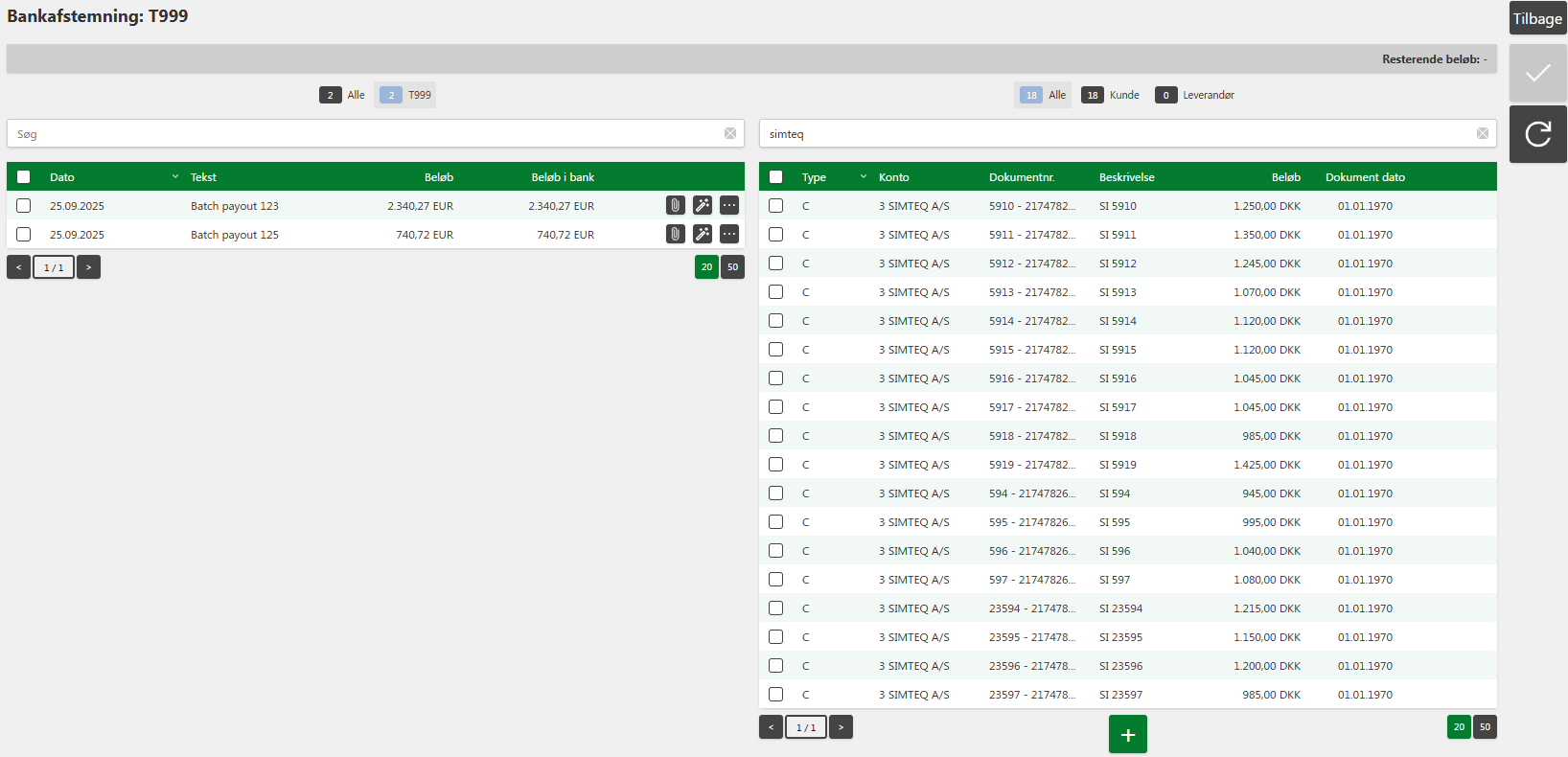
*Bemærk, at fortrolige oplysninger er blevet skjult fra billedet ovenfor. Ovenstående transaktioner er fiktive og lavet for dokumentationsformål. *
Bankafstemning giver brugeren mulighed for at udføre en præcis kontrol og afstemning mellem de aktuelle transaktioner på bankkontoen og de registrerede posteringer i 2Click Accounting. Denne proces er en essentiel del af den økonomiske styring, da den sikrer, at regnskaberne er i overensstemmelse med de faktiske banktransaktioner.

Automatisk vs. Manuel bankafstemning
Alternativt kan du vælge at bruge knappen Match kontoudtog, som automatiserer processen ved at matche de relevante banktransaktioner med de registrerede posteringer i systemet. Hvis du ønsker at bevare mere kontrol over processen, kan du vælge at udføre bankafstemningen manuelt. Dette kræver, at du benytter knappen "Udlign transaktioner", som giver dig mulighed for at identificere og håndtere eventuelle uoverensstemmelser.
Under afstemningsprocessen skal det sikre, at summen af de markerede poster går i nul, hvilket betyder, at transaktionerne og posteringerne er i balance. Et felt øverst i skærmbilledet, kaldet "Resterende beløb", viser eventuelle uoverensstemmelser mellem de to tabeller og hjælper med at sikre, at alle beløb stemmer overens.

Struktur af Bankafstemning
Bankafstemningen er struktureret i to tabeller:
-
Venstre tabel: Vist her er alle transaktioner for de relevante bankkonti, som enten er uploadet manuelt eller automatisk hentet fra bankintegrationerne.
-
Højre tabel: Vist her er de bogførte posteringer i 2Click Accounting, som afstemmes med banktransaktionerne.
Kommentarer til transaktion
Der er også mulighed for at tilføje kommentarer til hver transaktion via knappen "Se mere"

. Det er vigtigt at inkludere kommentarer, når der er behov for yderligere forklaring, eller når der er usædvanlige transaktioner, fejl eller manglende dokumentation.
Kommentarfeltet kan også bruges til at indsætte den korrekte transaktionstekst, så systemet lettere kan genkende oplysningerne og udløse auto-match. Læs mere om dette nedenfor i afsnittet “Automatisk match af posteringer”.
Upload advice
Knappen **Upload advice

**gør det muligt automatisk at afstemme transaktioner baseret på uploadede betalingsspecifikationer (payment advice).
En betalingsspecifikation er et dokument (typisk fra dit ERP-system, din bank eller et betalingssystem), der viser de enkelte fakturaer eller posteringer, som er inkluderet i én samlet banktransaktion. Du kan også modtage betalingsspecifikationer direkte fra dit 2Click Accounting-system.
Funktionen er særlig nyttig, når én betaling i banken (vist i tabellen til venstre) dækker flere åbne posteringer i 2Click Accounting (vist i tabellen til højre).
Når en betalingsspecifikation uploades, læser systemet alle de angivne posteringer og matcher dem automatisk med de tilsvarende åbne transaktioner i 2Click Accounting. Når matchningen er fuldført, udligner systemet disse poster og markerer dem som afstemte.
Dette sikrer en hurtig og præcis afstemningsproces – især ved samlebetalinger, hvor flere fakturaer bliver betalt samlet.

Sådan afstemmer du ved at uploade en betalingsspecifikation
Gå til Bank → Konti → Kontoudtog.
Vælg den relevante banktransaktion i venstre tabel.
Klik på Upload advice-knappen.
Vælg filen med betalingsspecifikationen.
Klik på Upload for at importere filen til 2Click Accounting.
Systemet matcher automatisk alle poster i betalingsspecifikationen med de åbne posteringer i højre side af afstemningsvinduet.
Gennemgå resultatet.
Hvis alt stemmer, klik på Bekræft øverst til højre for at afslutte afstemningen.

Modtag betalingsspecifikationer fra 2CA
Du kan automatisk modtage betalingsspecifikationer fra 2Click Accounting ved at definere en standard e-mailadresse under:
Bank → Indstillinger (Generelt) → Betalingskvitteringer.
Når en betalingsspecifikation automatisk sendes til denne adresse gennem 2CA, kan du gemme filen på din enhed og uploade den til afstemning via Upload advice-knappen.

Automatisk match af posteringer
Knappen Match entries

matcher automatisk de åbne posteringer i højre side af afstemningsvinduet med den valgte banktransaktion i venstre side.
Systemet analyserer nøgleoplysninger som dokumentnumre, betalingsreferencer, beløb og datoer for at identificere, hvilke åbne posteringer der tilhører den valgte transaktion.
Når der findes et fuldstændigt match, afstemmer systemet automatisk disse poster og markerer dem som udlignede.
Dette sikrer en hurtig og præcis afstemningsproces uden behov for manuel matchning - særligt nyttigt når alle oplysninger stemmer nøjagtigt mellem den importerede banktransaktion og bogføringen.
Med den nyeste release (november 2025) er den automatiske matchningslogik blevet markant forbedret, hvilket giver en mere præcis udligning - herunder understøttelse af FIK-koder og fakturanumre med præfikser. Vi fortsætter med at optimere denne funktionalitet for yderligere at reducere manuelt arbejde og forbedre effektiviteten i bankafstemningen.

Sådan bruger du auto-match entries
Gå til Bank → Konti, og åbn den ønskede bankafstemning.
I venstre tabel vælges den banktransaktion, du ønsker at afstemme.
Klik på Match entries-knappen .
Systemet søger automatisk efter åbne posteringer i højre side, der fuldt ud matcher transaktionen (baseret på ID, beløb og dato).
Hvis der findes et fuldt match, afstemmes og udlignes posteringerne automatisk.
Gennemgå resultatet - hvis alle beløb stemmer, og feltet “Resterende beløb” viser 0, klik på Bekræft for at afslutte afstemningen.

Tip: Brug kommentarer til at udløse auto-match
I nogle tilfælde vises knappen Match entries ikke, fordi systemet ikke kan fortolke fakturanumrene korrekt ud fra bankens transaktionstekst og derfor ikke kan matche dem med de åbne posteringer. Dette sker typisk, når bankmeddelelsen indeholder uregelmæssige eller fejlbehæftede fakturanumre - for eksempel:
et ciffer har forskubbet sig til et forkert sted
fakturanumre er blevet delvist slået sammen
et enkelt forkert tegn bryder det forventede mønster
Når dette sker, kan du manuelt rette fakturanumrene fra transaktionsteksten og indsætte dem i Kommentar-feltet for at hjælpe systemet med at genkende dem.
Sådan udløser du auto-match:
Åbn transaktionen via Se mere.
Kopiér de relevante fakturanumre fra transaktionsteksten.
Indsæt dem i Kommentar-feltet og omskriv dem i korrekt, læsbart format.
Gem transaktionen.
Eksempel
Bankteksten indeholder en fejlbehæftet streng som:
INV100 1 INV100 3INV1004
(her skulle det have været INV1001 INV1003 INV1004, men cifrene er forskubbet eller slået forkert sammen i bankens dataleverance).
Systemet kan ikke identificere INV100 1 INV100 3INV1004 i de åbne posteringer, og derfor vises auto-match-knappen ikke.
Ved at rette kommentaren til:
INV1001, INV1003, INV1004 or INV1001 INV1003 INV1004
kan systemet igen genkende numrene.
Match entries-knappen vil derefter blive synlig, og ved at trykke på den udlignes alle tilhørende åbne posteringer automatisk.

Løsning på afvigelser mellem købsdato og bogføringsdato
For at imødekomme scenarier, hvor der kan være forskel mellem datoen for køb af en vare eller tjeneste og den dato, hvor denne faktisk bogføres, har vi udviklet en løsning. Vi har tilføjet knappen "+" (Tilføj) under højre tabel, som gør det muligt at tilføje en post til dine eksisterende posteringer. Dette giver dig mulighed for at matche en transaktion med den valgte postering og korrigere eventuelle afvigelser.
Sådan tilføjes en post:
-
Klik på knappen "+" under højre tabel.
-
Vælg den relevante kontotype (kunde, leverandør).
-
Vælg den specifikke konto.
-
Vælg den passende valuta.
-
Indtast beløbet (beløbet i din virksomheds valuta beregnes automatisk i det næste felt).
-
Eventuelt kan du angive en beskrivelse for posteringen.
Hvis du ønsker at fortryde tilføjelsen, kan du klikke på knappen "Annuller".
Når du har tilføjet den pågældende postering til posteringstabellen, vil du modtage en bekræftelse på skærmen. Fra denne bekræftelse kan du vælge at justere eller slette den tilføjede postering efter behov.
Når transaktionerne og posteringerne er blevet matchet, vil knappen "Bekræft" blive aktiveret øverst i højre hjørne af skærmen. Denne knap bliver synlig, når systemet automatisk har matchet transaktionerne med posteringerne.
Filtre og søgning
I den venstre tabel har du mulighed for nemt at administrere filtreringen af konti, hvilket er særligt nyttigt, når flere konti er tilknyttet. Alternativt kan du vælge at vise alle konti i en samlet liste. Systemet tilbyder en brugervenlig filtreringsfunktion, der gør det muligt at sortere transaktioner efter specifikke kriterier. Når du aktiverer et filter ved at klikke på den relevante filterknap, vil dette blive visuelt indikeret ved, at knappen får en markeret baggrundsfarve.
Filtrering i venstre tabel: Du kan filtrere ved hjælp af følgende parametre:
- Tekst
Filtrering i højre tabel: I højre tabel kan du filtrere mellem posteringer fra kunder eller leverandører. Derudover tilbyder systemet mulighed for søgning baseret på følgende parametre:
-
Konto
-
Dokumentnummer
-
Beskrivelse